
Google Chrome ویژگی های زیادی برای ارائه یا به اصطلاح خودشان برای نشاندن پرچم دارد.یكی از بخش های كمتر مورد توجه موجود در فهرست گسترده كروم ، Chrome Flags است كه می توانید در آن پایگاه داده ای از خصوصیات آزمایشی را پیدا كنید ، که باوجود اینکه همیشه کاربردی نیستند اما می توانند مرورگر شما را به روشی كه تصور نمی كردید تقویت کنند .
در اینجا بهترین پرچم ( نسخه آزمایشی) ها ی Chrome برای سرعت بخشیدن به مرورگر در رایانه و موبایل معرفی شده است
نحوه دسترسی به پرچم های Chrome
قبل از استفاده از هر یک از این پرچم های Chrome ، ابتدا باید بدانید که چگونه به آنها دسترسی داشته باشید. chrome: // flags را در نوار آدرس Chrome تایپ کنید و Enter را بزنید. لیست بزرگی از پرچم های Chrome را با هشدار نسبت به پایداری بودن این ویژگی ها مشاهده خواهید کرد.
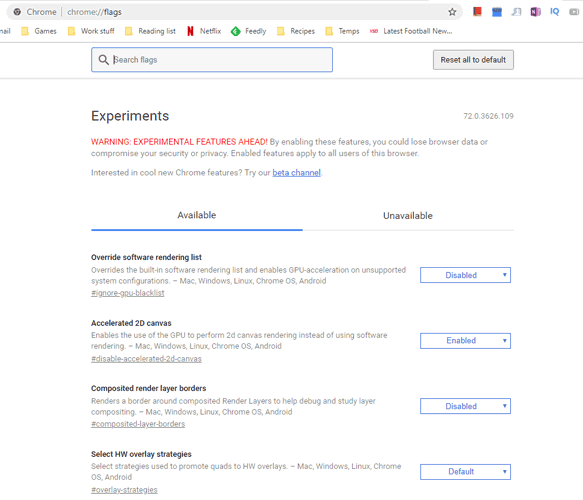
می توانید از ویژگی “یافتن”Ctrl + F) Chrome)برای یافتن سریع ویژگی هایی که در زیر آورده ایم استفاده کنید.
1 .مجازی سازی صفر-کپی (دسک تاپ / آندروید)
مجازی سازی فرایندی است که Chrome با استفاده از آن داده های وب سایت را در پیکسل ها یی سازماندهی میکند و شما اطلاعات ملموس را در پایان صفحه مقابل خود مشاهده می کنید. این برنامه این کار را با سازماندهی هر صفحه در یک قطعه کوچک تحت عنوان کاشی” انجام می دهد در این مرحله به طور موثری به هر یک از اطلاعات رنگ می دهد تا به کلیتی که جلوی خود می بینید جلوه دهد .
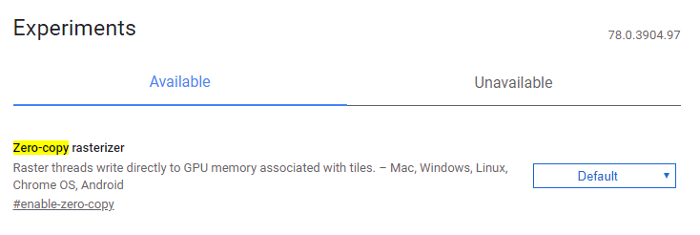
چندین کار وجود دارد که با مجازی سازی از طریق پرچم های کروم میتوانید انجام دهید اما بهترین آنها مجازی سازی صفر -کپی است . که میتواند با عدم بارگزاری تغییرات مختلف هر کاشی باعث سهولت بارگذاری آن روی یک cpu کم مصرف شود و در عوض جزئیات را روی حافظه داخلی دستگاهتان ذخیره کند.
این امر می تواند به ویژه در دستگاه های تلفن همراه مفید باشد و این امکان را دارد که هنگام مرور وب ، مصرف باتری را کاهش دهد.
2.(Chrome Duet (Andriod
در اندروید ، گوگل چند سال است که مشغول آزمایش رابط کاربری “Duet” است ، که بیشتر گزینه ها مانند برگه ها ، جستجو ، خانه و منوی گزینه ها را در پایین صفحه به جای بالا قرار می دهد.
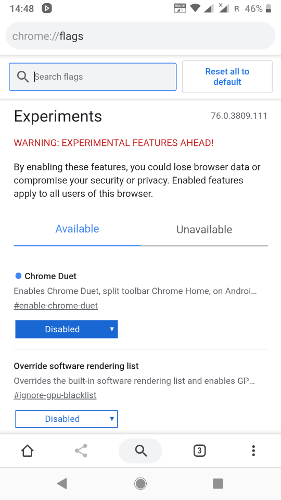
این ویژگی برای همه نیست ، اما اگر می خواهید آن را امتحان کنید ، پس در “Chrome Duet”را در پرچم های Chrome جستجو کنید
اینجا یک نکته عجیب وجود دارد : تنظیم Chrome Duet روی “Disabled” در واقع به نظر می رسد که آن رابرای ما فعال می کند ، در حالی که تنظیم “فعال” آن را غیرفعال می کند. بنابراین اگر این ویژگی کار نکرد ، سعی کنید برعکس آنچه فکر می کنید باید انجام دهید را انجام دهید!
3 .بارگیری موازی را فعال کنید
چندین ویژگی در پرچم های Chrome وجود دارد که می توانند به مرورگر شما سرعت ببخشند ، بسیاری از آنها به طور پیش فرض فعال هستند. یکی از این ویژگی ها ، که به طور اختصاصی بارگیری شما را سرعت می بخشد ، “بارگیری موازی” است که هر پرونده ای را که بارگیری کردید در سه فعالیت جداگانه تقسیم می کند ، و کل روند را سرعت می بخشد.
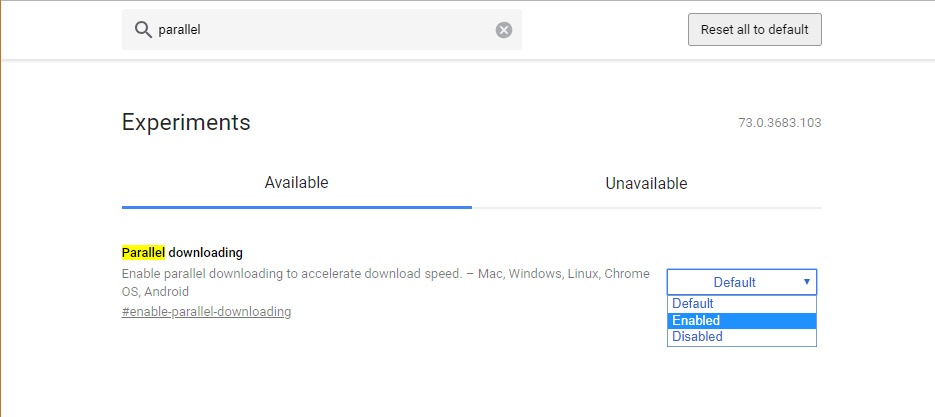
برای فعال کردن آن ، در پرچم های Chrome نوع “بارگیری موازی” را تایپ کنید ، وقتی در لیست ظاهر شد “پیش فرض” را انتخاب کنید ، سپس روی “فعال کردن” کلیک کنید.
4- پیمایش صاف را فعال کنید smooth scrolling
همانطور که از نام آن پیداست ، این ویژگی به شما امکان می .دهد تا به طور یکدست در محتوا حرکت کنید . وقتی با استفاده از ماوس یا کلیدهای پیکان خود در Chrome حرکت می کنید ، کمی دیلی در انیمیشن وجود دارد.
بنا بر تجربه من ، این کار باعث می شود که به سرعت مطالب را مرور کنید و به راحتی موارد مهم را به طور همان زمان بخوانید ( برای مطالعه کنندگان سطحی محتوا جالب نیست)
با فعال کردن این گزینه ، پیمایش صاف درست و حرفه ای احساس می شود.
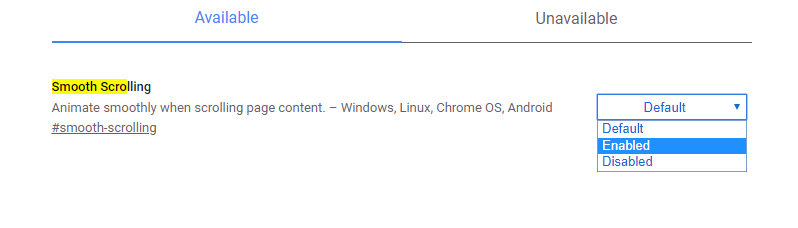
فقط “Smooth Scrolling” را جستجو کنید یا با تایپ chrome://flags/#smooth-scrolling در نوار آدرس ، به طور مستقیم به آن دسترسی پیدا کنید. با استفاده از منوی کشویی در زیر آن ، آن را فعال کنید.
5 . پروتکل آزمایشی QUIC را فعال کنید
پروتکل QUIC یک پروتکل اتصال جدید است که توسط Google ایجاد شده و هنوز در دست توسعه است.QUIC قرار است ترکیبی از پروتکل های TCP و UDP باشد که در همان زمان بسیار سریع تر و ایمن تر است.
معمولاً هنگامی که ما در یک اتصال TCP یا UDP هستیم ، قبل از پایدار شدن اتصال (که به زمان نیاز دارد) و آماده شدنه تبادل داده ، چندین گریز به سرور انجام می شود. هدف اصلی پروتکل QUIC تنها ایجاد یک گریز برای ایجاد یک اتصال و شروع فرایند تبادل داده است ، در نتیجه مرور کلی و سرعت تبادل داده را افزایش می دهد.
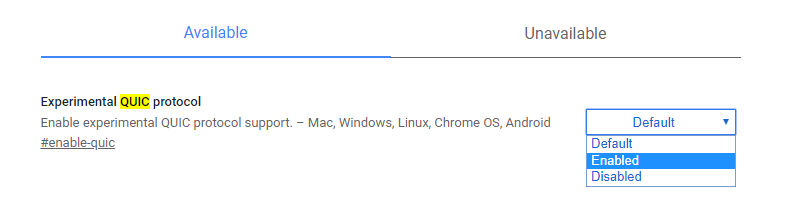
در Chrome می توانید پروتکل QUIC را فعال کنید تا همین حالا از این پروتکل استفاده کنید و مرورگر خود را سریع کنید. برای دسترسی مستقیم به آن ، پروتکل آزمایشی QUCI را جستجو کنید و یاchrome://flags/#enable-quic را تایپ کنید. برای فعال کردن از منوی کشویی زیر آن استفاده کنید.
جایزه
از طریق همان پرچم های Chrome نیز می توانید حالت آفلاین Chrome را فعال کنید که به شما امکان می دهد بدون نیاز به اتصال به اینترنت ، به وب سایت های از قبل بازدید شده دسترسی پیدا کنید. من یک راهنمای گام به گام در مورد نحوه فعال و استفاده از حالت آفلاین در Chrome نوشته ام. اگر علاقه دارید می توانید آن را مطالعه کنید
نتیجه
اینها فقط برخی از پرچم های Chrome است که تجربه مروگر شما را بهبود می دهد. اگرچه ده ها پرچم دیگر برای امتحان کردن وجود دارد ، ما توصیه نمی کنیم که آنهارا فعال کنید ، مگر اینکه دقیقاً بدانید که چه کاری انجام می دهید. این آزمایشات می توانند از مرور شما به طور عادی جلوگیری کنند و حتی ممکن است منجر به از بین رفتن داده ها شوند ، بنابراین بسیار مراقب باشید و فقط آنچه را که در بالا به آن اشاره کردیم فعال کنید.
آیا پرچم موردعلاقه ای ، دارید؟ در نظرات به ما اطلاع دهید!
منبع : سایت Make Tech Easier