

اگرچه ممکن است اینطور به نظر برسد ، اما همه افراد به سرویسهای پخش موسیقی مانند Spotify ، YouTube Music یا اپل موسیقی رجوع نمیکنند بسیاری از مردم هنوز هم ترجیح می دهند از طریق فایل های MP3 به موسیقی گوش دهند. با این وجود ، یک ناراحتی عمده با پرونده های MP3 محلی وجود دارد: این فایل ها شامل خطاهایی در تعبیه ابر داده های خود هستند.
وقتی صحبت از MP3 می شود ، منشأ نارضایتی اکثر مخاطبان موسیقی ناشی از کمبود آرت در آلبوم است که هنگام گوش دادن به برنامه پخش موسیقی در تلفن یا رایانه شخصی نمایش داده می شود. در عوض ، طرفداران موسیقی معمولاً مجبور می شوند به یک نت موسیقی عمومی نگاه کنند. خوشبختانه ، یک راه حل آسان وجود دارد.
چرا پرونده MP3 من دارای Cover Art نیست؟
فایلهای MP3 اغلب توسط رایانه ها ایجاد می شوند ، مانند زمانی که کسی سی دی را پر می کند. برنامه ای که برای پرکردن آهنگ ها از CD به دیسک سخت رایانه شخصی استفاده می شود ، توانایی ذخیره اطلاعاتی مانند نام هنرمند ، عنوان آلبوم ، ژانر ، تعداد آهنگ ، سال انتشار و موارد دیگر را دارد که مستقیماً مربوط به خود فایل MP3 است. همانطور که احتمالاً حدس زده اید ، آرت آلبوم همچنین می تواند درون فایلهای MP3 ذخیره و جاسازی شود.
به این ترتیب ، هنگام انتقال پرونده به دستگاه دیگر ، مانند تلفن ، پخش کننده موسیقی در آن دستگاه ، هنر آلبوم و سایر اطلاعات مرتبط را نیز نمایش می دهد. متأسفانه ، گاهی اوقات این اطلاعات یا “ابرداده” به درستی در پرونده MP3 تعبیه نشده است. این ممکن است به این دلیل باشد که اطلاعات در آن زمان در دسترس نبوده یا سازنده پرونده MP3 به سادگی فراموش کرده است که آن را وارد کند.
با استفاده از Windows Media Player
ویندوز مدیا پلیر سالها است که پخش کننده رسانه برای کاربران ویندوز است. در حالی که مایکروسافت برنامه Groove خود را به عنوان جانشین تحت فشار قرار داده است ، Windows Media Player هنوز یک برنامه از پیش نصب شده در ساختهای مدرن سیستم عامل ویندوز است. ویندوز مدیا پلیر ممکن است به اندازه groove مبهم و خاص به نظر نرسد ، اما عملکردی است و آنچه می گوید را انجام می دهد. علاوه بر این ، وقتی نوبت اضافه کردن آثار هنری آلبوم به پرونده های MP3 شما می رسد ، کار با ان بسیار آسان است
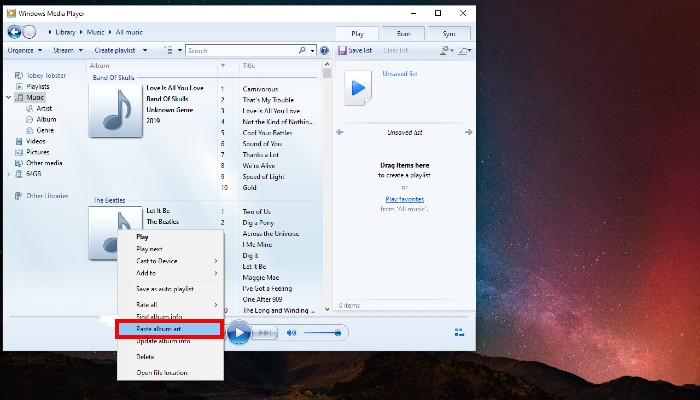
برای شروع ، برنامه Windows Media Player را باز کرده و روی برگه “کتابخانه” در سمت چپ بالای صفحه کلیک کنید. بعد ، از پانل سمت چپ “موسیقی -> آلبوم” را انتخاب کنید. با این کار همه آلبوم های شما به عنوان تصاویر کوچک در قسمت اصلی پنجره نمایش داده می شود.
آلبومی را پیدا کنید که در آن ارت شاخصی وجود ندارد. هاپ آنلاین شوید و با استفاده از موتور جستجوی مورد نظر خود ، آلبوم مورد نظر خود را پیدا کنید. هنگامی که آثار هنری صحیح را پیدا کردید ، بر روی تصویر راست کلیک کرده و “Copy image” را انتخاب کنید. به Windows Media Player برگردید و آلبومی را پیدا کنید که آثار هنری مناسب را از دست ندهد. روی تصویر کوچک کلیک راست کرده و “Paste album album” را انتخاب کنید. این کار باید تصویر صوتی کلی را جایگزین هنر آلبوم صحیح کند.
با استفاده ازgroove music
افزودن هنر آلبوم به پرونده های MP3 در Groove Music بسیار ساده است. در برنامه Groove Music ، آلبوم های شما به صورت کاشی مستطیل نمایش داده می شوند ، که باید هنر جلد آلبوم را به نمایش بگذارد. اگر آلبومی را مشاهده کردید که هنر مناسبی نداشته باشد یا اصلاً هنر نداشته باشد ، کافیست روی آن راست کلیک کنید. با این کار گزینه ای به نام “ویرایش اطلاعات” پیدا خواهید کرد. با کلیک بر روی این گزینه ، پنجره ویرایش اطلاعات آلبوم ظاهر می شود.
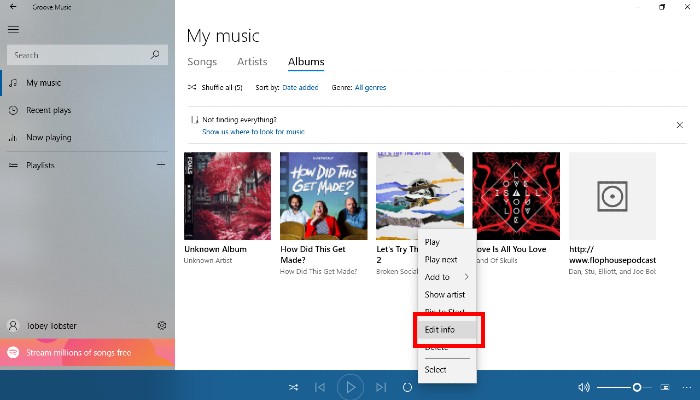
در اینجا ، شما می توانید ابرداده را به صورت دستی ویرایش کنید ، یا می توانید بر روی دکمه “یافتن اطلاعات آلبوم” کلیک کنید. با انتخاب این گزینه ، برنامه Groove Music باعث می شود که وب را برای ابرداده مناسب پاک کند. متأسفانه ، نتایج می توانند ضربه خورده یا از دست بروند. علاوه بر این ، می تواند کمی طول بکشد تا برنامه بتواند داده های مربوط را بصورت آنلاین پیدا کند.
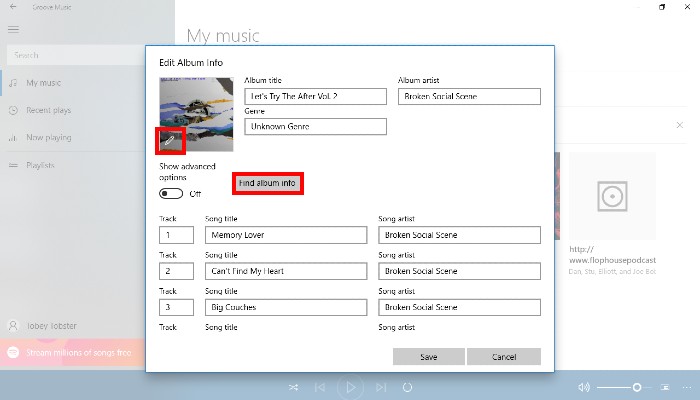
اگر یک فایل تصویری از هنر صحیح آلبوم در رایانه خود دارید ، می توانید با کلیک بر روی نماد مداد در سمت چپ پایین کاشی هنری آلبوم ، آن را به صورت دستی اضافه کنید. با انجام این کار ، یک پنجره File Explorer راه اندازی می شود که می توانید به پرونده صحیح تصویر بروید. پس از اتمام کار ، روی دکمه “ذخیره” در پایین پنجره کلیک کنید.
با استفاده از VLC Media Player
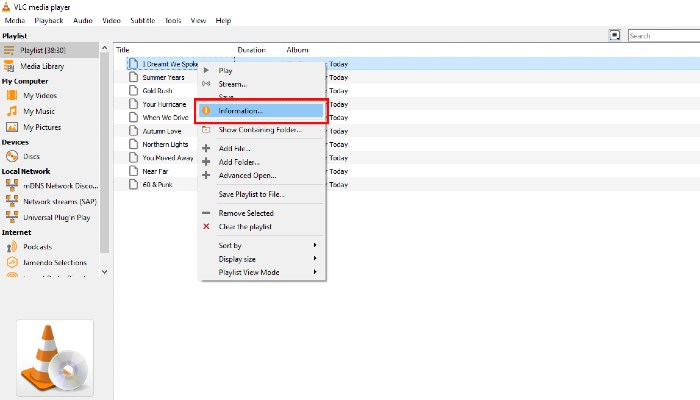
اگر از VLC Media Player برای تماشای پرونده های ویدئویی خود استفاده می کنید ، فرصتی مناسب برای استفاده از آن برای گوش دادن به موسیقی نیز وجود دارد. خوشبختانه ، افزودن هنر آلبوم به فایلهای MP3 که از دست رفته آلبوم نیستند سریع و بدون درد است. ابتدا MP3 را به لیست پخش VLC خود اضافه کنید. پس از نمایش آهنگ در قسمت لیست پخش ، بر روی آن راست کلیک کرده و “اطلاعات” را از فهرست انتخاب کنید. با انجام این کار ، یک پنجره جدید VLC با عنوان “اطلاعات رسانه” باز خواهد شد.
این پنجره تمام ابرداده تعبیه شده در آن فایل MP3 را نشان می دهد. شما می توانید هر یک از قسمت ها را در اینجا تغییر دهید ، اما ما بیشتر نگران سمت راست و پایین پنجره Media Information هستیم. در اینجا مستطیلی را مشاهده خواهید کرد که هنر آلبوم اشتباه یا لوگوی VLC (مخروط ترافیکی نارنجی و سفید) را نشان می دهد و نشان می دهد که هیچ آلبومی وجود ندارد. برای به دست آوردن هنر مناسب آلبوم ، روی آن راست کلیک کنید. این یک منو با دو گزینه ایجاد می کند: “دانلود جلد هنری” یا “اضافه کردن هنر جلد از پرونده”.
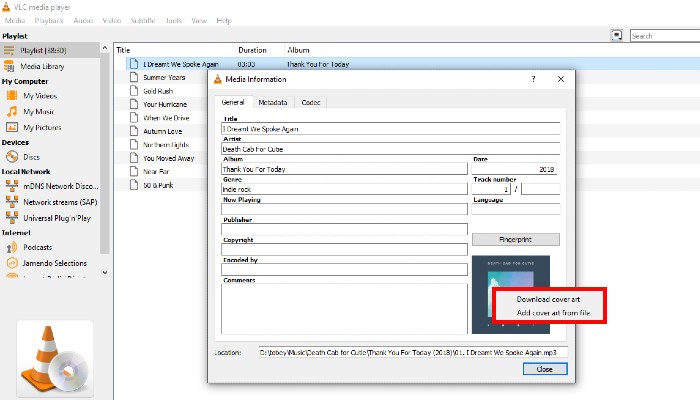
اگر به اینترنت متصل هستید و بقیه ابرداده های MP3 شما صحیح است (نام هنرمند ، عنوان آلبوم ، و غیره) ، پس می توانید “Download cover art” را انتخاب کنید. “VLC سپس هنر پوششی صحیح را بر اساس ابرداده از mp3 شما پیدا می کند. روش دیگر ، اگر هنر آلبوم در رایانه شخصی شما ذخیره شده باشد ، می توانید “افزودن جلد هنری از پرونده را انتخاب کنید.” این یک پنجره File Explorer ایجاد می کند که به شما امکان می دهد VLC را به مکانی که فایل تصویری در رایانه شما قرار دارد ، نشان دهید. پس از نمایش صحیح هنر آلبوم ، می توانید پنجره اطلاعات Media را ببندید.
آیا وقتی فایلهای MP3 شما ابرداده مناسب تعبیه شده در پرونده را ندارند ، آیا شما را آزار می دهد؟ روش مورد نظر شما برای اضافه کردن آثار هنری آلبوم به MP3 های شما کدام است؟ در نظرات به ما اطلاع دهید!
منبع : سایت Make Tech Easier