

بعضی اوقات ممکن است قطعه ای صدا وجود داشته باشد که می خواهید از طریق رایانه ضبط کنید. چندین روش برای انجام این کار در ویندوز 10 وجود دارد. بیایید به دو روش مختلف برای این کار نگاهی بیندازیم.
با استفاده از voice recorder
به نوار جستجو در گوشه سمت چپ پایین صفحه ویندوز 10 ، کنار دکمه Start بروید. از آن برای جستجوی برنامه ای با عنوان “ضبط صوت” voice recorderاستفاده کنید.
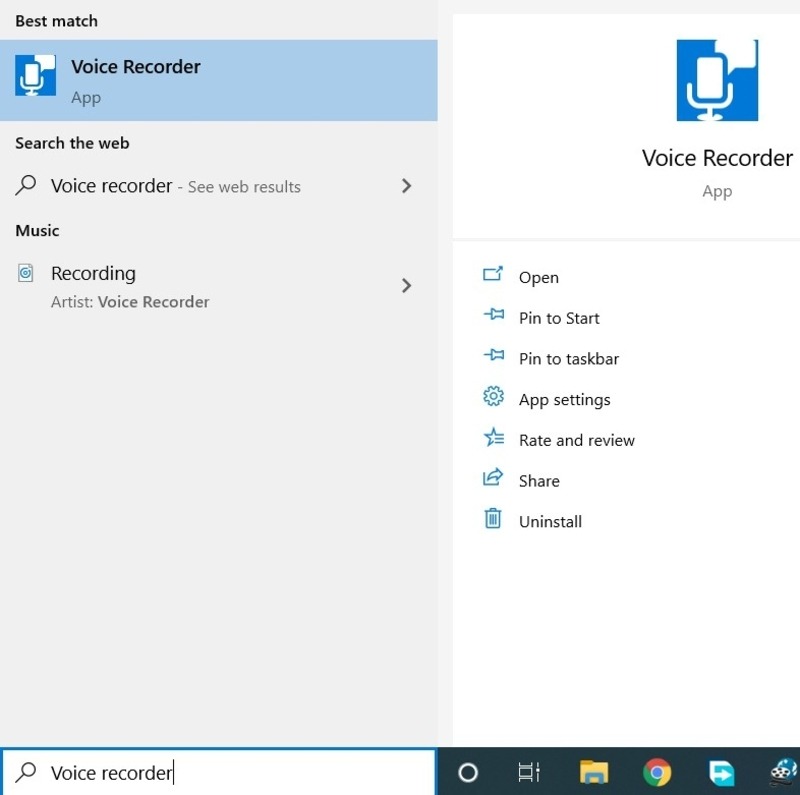
برنامه در قسمت نتایج جستجو ظاهر می شود. برای راه اندازی برنامه روی آن ضربه بزنید. این یک برنامه بسیار ساده است که از یک دکمه بزرگ در مرکز برای شروع ضبط استفاده می کند. در حین ضبط می توانید بر روی دکمه Pause در زیر دکمه ضبط ضربه بزنید تا ضبط را متوقف کرده و دوباره به دکمه Pause بزنید تا با ضبط ادامه دهید
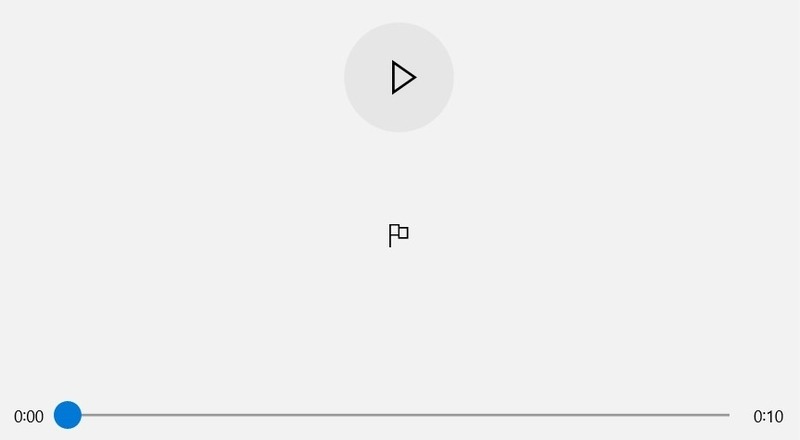
همچنین یک دکمه نشانگر را مشاهده خواهید کرد که توسط یک نماد پرچم مشخص شده است. از این دکمه برای علامت گذاری قسمت های خاص از ضبط صدا که مهم هستند استفاده می شود. بعداً می توانید از این نشانگرها برای یافتن آن قسمت های صوتی به راحتی استفاده کنید.
وقتی ضبط تمام شد ، دوباره به دکمه مرکز ضربه بزنید تا ضبط پایان یابد. کلیپ صوتی ذخیره می شود.
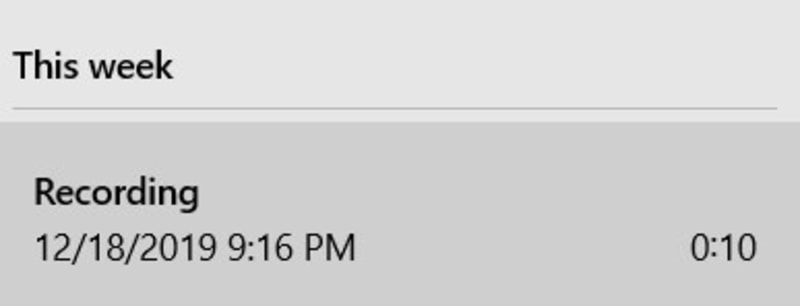
کلیپ ذخیره شده در گوشه سمت چپ بالای صفحه در لیست ظاهر می شود که می توانید به آن دسترسی داشته باشید. همچنین می توانید با استفاده از گزینه های موجود در پایین صفحه ، فایل را به اشتراک بگذارید ، اصلاح کنید ، حذف یا تغییر نام دهید.

متأسفانه ، ضبط کننده های صدا صداهایی را که از درون رایانه پخش میشوند ، ضبط نمی کند ، مانند آهنگی که در YouTube پخش می شود. فقط می توانید صداهای خارجی را ضبط کنید.
برای ضبط صدا از فایلهای پخش شده در رایانه ، می توانید از روش زیر استفاده کنید:
با استفاده از نوار
فایل audio یا ویدیویی را که دوست دارید ضبط کنید در رایانه تان پلی کنید و درست قبل از جایی که قصد دارید ضبط کنید pause کنید سپس. Win + G را فشار دهید تا نوار بازی باز شود. این ویژگی برای ضبط جلسات بازی مورد استفاده قرار می گیرد اما می تواند به راحتی هر فعالیت روی صفحه نمایش دیگری را مانند یک فایل ویدیویی یا صوتی ضبط کند.
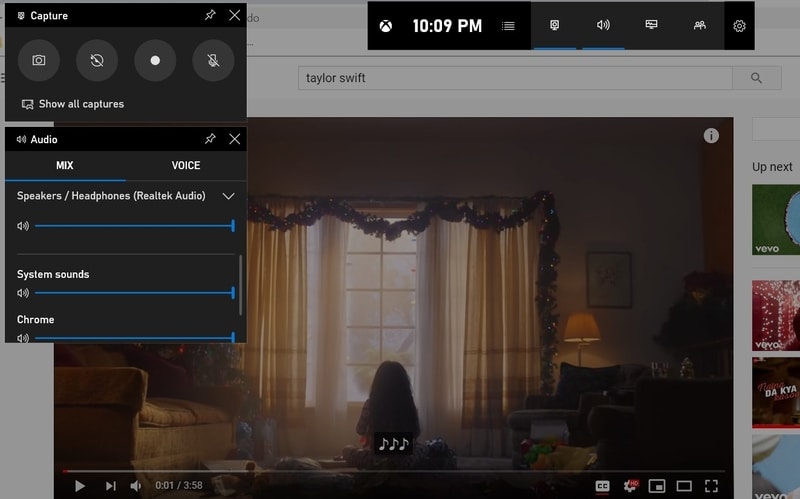
بر روی دکمه دایره سفید در نوار بازی کلیک کرده و شروع به پخش فایل صوتی کنید. برنامه به طور خودکار ضبط را شروع می کند. برای جلوگیری از ضبط صدا پس از پایان پخش صدا ، روی دکمه مربع آبی کلیک کنید.

ضبط با فرمت mp4 در بخش Videos از اکسپلورر پرونده در پوشه Captures ذخیره می شود. این فایل شامل صوتی است که شما می خواستید ضبط کنید به همراه فیلم آن .
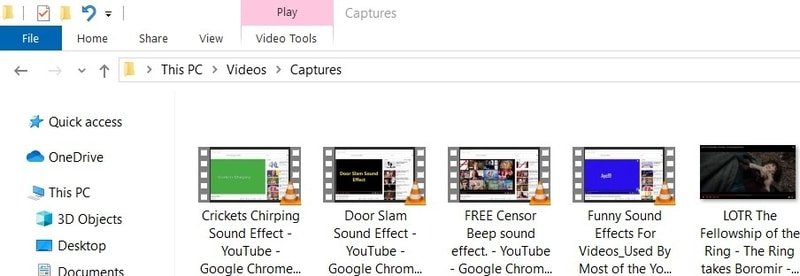
برای تبدیل آن به یک فایل صوتی خالص ، باید از Any Video Converter (یا VLC) استفاده کنید. این یک برنامه محبوب با بارگیری و استفاده رایگان است که به شما امکان می دهد تقریباً هر فایل صوتی یا تصویری را به هر قالب قابل پخش دیگر تبدیل کنید.
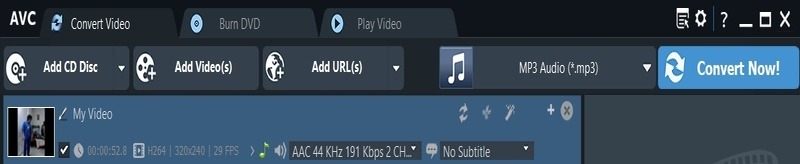
پس از نصب و شروع برنامه Any Video Converter ، کلیپ ضبط شده خود را بارگذاری کرده و آن را به یک فایل mp3 یا هر فرمت صوتی دیگر تبدیل کنید.
ضبط صوت جدید خود را دانلود کنید چون اکنون می توانید از هر روشی که می خواهید برای کار با آن استفاده کنید.
نتیجه
از هر دو روش فوق می توان برای ایجاد ضبط صوت از یک منبع خارجی مانند ضبط صدا یا از طریق یک فایل ویدیویی یا mp3 در رایانه استفاده کرد. در حالی که روش دوم خیلی ساده نیست ، اما می توان برای بدست آوردن record شفاف و بدون وقفه از آهنگ ها ، فیلم ها و سایر موارد علاقه خود به آن اعتماد کرد.
منبع : سایت Make Tech Easier
(Visited 62 times, 1 visits today)