
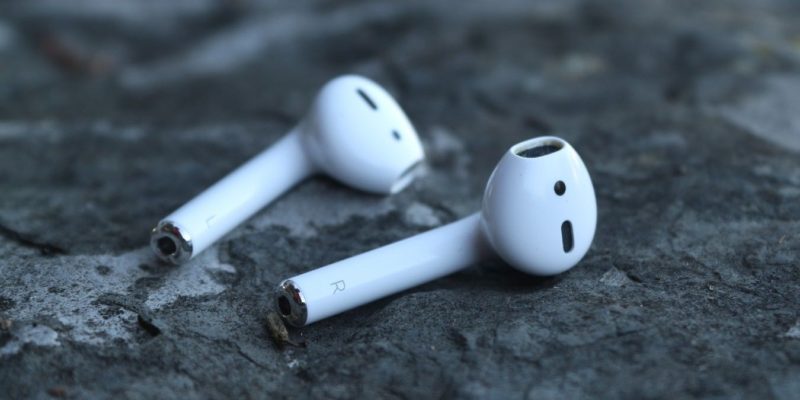
AirPod های اپل به سرعت از یک مورد مد بامزه به یکی از داغترین محصولات فناوری تبدیل شدند. اگر صاحب محصول اپل هستید ، آنها بدون شک یکی از بهترین محصولات اطراف هستند. اتصال آنها به دستگاههای اپل مانند مک بسیار آسان است و همین امر باعث می شود که صاحبان از داشتن آنها لذت بیشتری ببرند. در حالی که روند همگام سازی آسان است ، اما هنوز هم کمی یادگیری لازم دارد. اگر روش همگام سازی خود اپل مؤثر واقع نشود ، برنامه های شخص ثالث آماده هستند تا شما را از ناامیدی همگام سازی AirPod نجات دهند.
برندهای جدید AirPods
به طور عجیبی، روند همگام سازی بین AirPods که در iOS همگام سازی شده اند و آنهایی که قبلاً همگام سازی نشده اند ، کمی متفاوت است. این فرآیند شما را از طریق AirPod هایی که یا کاملاً جدید هستند یا هرگز با آیفون یا آیپد همگام نشده اند ، طی می کند.
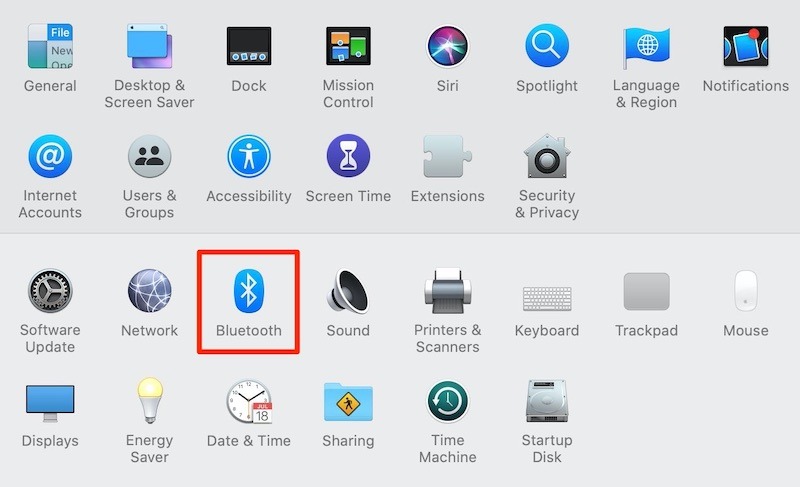
1- تنظیمات سیستم را از منوی Apple یا روی dock خود باز کنید ، سپس بلوتوث را انتخاب کنید.
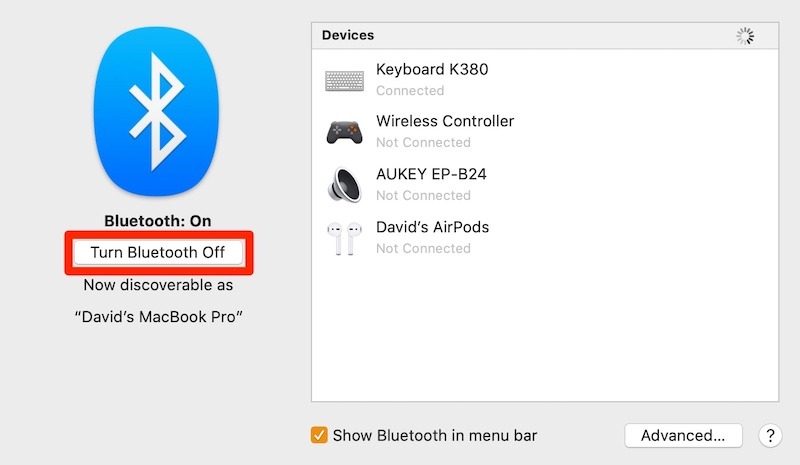
2 – هنگامی که در منوی بلوتوث هستید ، در زیر نماد بزرگ آبی بلوتوث نگاه کنید و مطمئن شوید که “خاموش کردن بلوتوث را انتخاب کنید”. اگر اینگونه نیست و در عوض می گوید “Bluetooth را روشن کنید” ، پیش بروید و آن را روشن کنید.
3 -حال پرونده AirPod خود را بگیرید و درب آن را برای بلوتوث باز کنید. کیس را بچرخانید و دکمه به سمت پایین قسمت پشتی کیس را جستجو کنید.
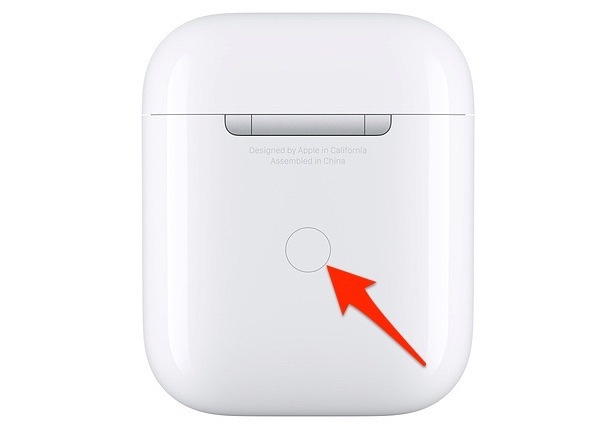
4- دکمه را برای تنظیم اولیه آن فشار دهید. این دکمه در اصل بلوتوث را روشن می کند بنابراین توسط دستگاه های مجاور قابل کشف است.
5 -به صفحه بلوتوث در Mac نگاه کنید و AirPods موجود در بین دستگاه ها را پیدا کنید. دکمه آبی می گوید “اتصال”. بر روی آن دکمه کلیک کنید تا جفت شود و آماده رفتن باشد.
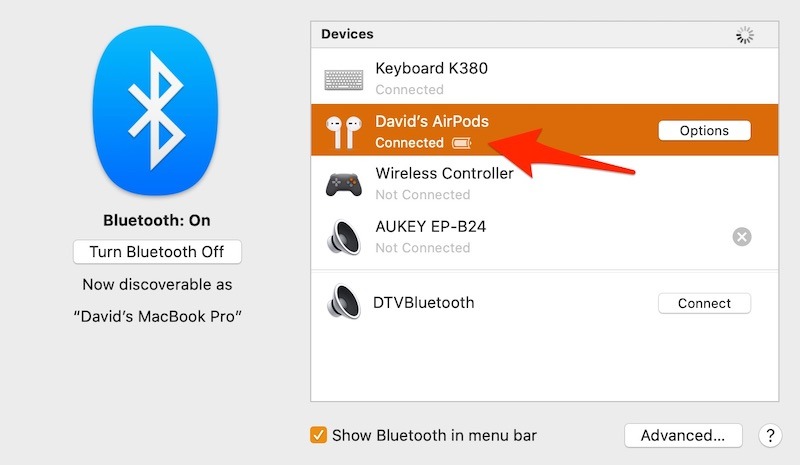
AirPods قبلاً با iOS جفت شده است
به هر دلیلی که اپل چنین تصور کرد ، جفت شدن AirPods که از قبل با iOS جفت شده اند کمی بیشتر درگیر می شوند. به طور منطقی ، در واقع باید یک روند ساده تر باشد ، اما احتیاطی بر این گفته وجود دارد. اگر AirPods شما به همان حساب iCloud بین Mac و iPhone با همان Apple ID وصل شده باشید ، خوب است . در غیر این صورت ، ممکن است نیاز به تنظیم جدید داشته باشید ، پس دستورالعمل های زیر را دنبال کنید.
1 – اولین و مهمترین مرحله بارگیری AirBuddy است
با راه اندازی اولین بار AirBuddy ، یک پنجره بازشو می پرسد چه وسیله ای را می خواهید وصل کنید. همراه با AirPods ، AirBuddy از هر دستگاه W1 دیگری از جمله چند هدفون Beats پشتیبانی می کند.
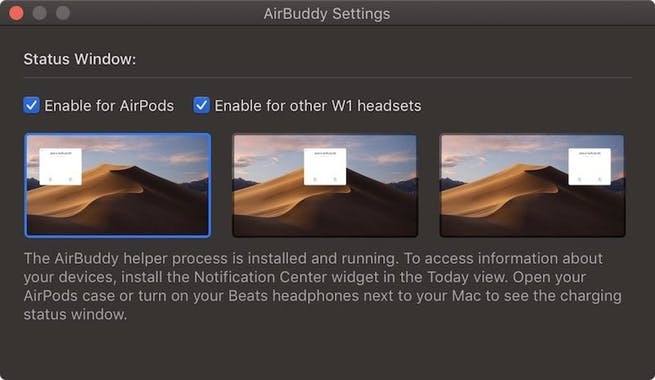
2 – از کجا می خواهید صفحه ظاهر شده AirBuddy را انتخاب کنید. می توانید از چپ ، وسط یا راست انتخاب کنید.
3 – AirPod های خود را همانطور که می خواهید با Bluetooth روشن کنید و AirBuddy باید آنها را با یک صفحه نمایش بازشو تشخیص دهید. بر روی “کلیک کنید تا وصل شود” کلیک کنید .همین است.
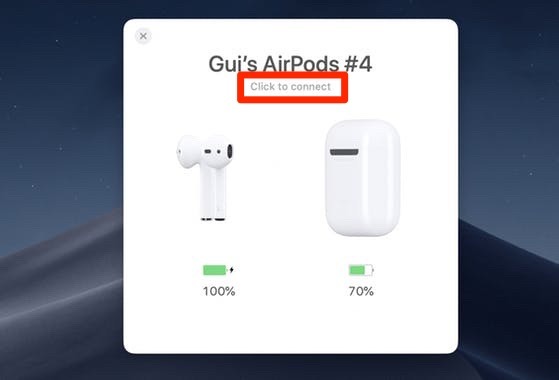
یکی دیگر از مزایای AirBuddy که مک به صورت پیش فرض ارائه نمی دهد این است که می توانید سطح باتری را مشاهده کنید. این شامل پرونده و هرکدام از AirPod ها نیز می شود ، دقیقاً همانطور که در دستگاه های iOS خود مشاهده می کنید. این برنامه نیاز به macOS Mojave 10.14 و همچنین مک دارد که از فناوری بلوتوث LE پشتیبانی می کند
نتیجه
Apple AirPods در حال حاضر جزء محبوب ترین هدفون های موجود در بازار است و همچنان به محبوبیت خود ادامه می دهد. ظاهر تیز آنها و کیفیت عالی صدا به آنها کمک کرده است تا دستگاه های لازم برای طرفداران اپل در سراسر جهان باشند. در حالی که همگام سازی آنها همیشه به آسانی انجام نمی شود همانطور که اپل قول می دهد ، مطمئن باشید همیشه به آسانی AirBuddy راه ساده تری وجود دارد. آیا در همگام سازی AirPods خود با Mac خود مشکلی دارید؟ ما دوست داریم در نظرات بشنویم که چگونه مشکلات اتصال خود را حل کردید.
منبع : سایت Make Tech Easier