

با بیش از 100 میلیون کاربر فعال ماهانه ، بدون شک Telegram یکی از محبوب ترین برنامه های پیام رسانی امروز است. نقطه قوت منحصر به فرد برنامه این است که مبتنی بر ابر است و رمزنگاری قوی و همچنین امکان پیام های خود تخریب را ارائه می دهد.
برنامه رسمی تلگرام در همه سیستم عامل های محبوب ، از جمله موبایل (Android ، iOS و Windows Phone) یا دسک تاپ (Windows ، MacOS و Linux) در دسترس است . اکنون در مورد Telegram برای لینوکس صحبت می کنیم .
اکنون ، هر دو برنامه رسمی Telegram و همچنین Cutegram مبتنی بر رابط کاربری گرافیکی هستند و همانطور که بسیاری از شما می دانید ، لینوکس را می توان برای حذف قسمت گرافیکی پیکربندی کرد – حتی برخی توزیع ها وجود دارند که با رابط کاربری گرافیکی از باکس خارج نمی شوند. . بنابراین ، در این مقاله ، ما در مورد چگونگی دسترسی به تلگرام از طریق خط فرمان در لینوکس صحبت خواهیم کرد.
توجه: لطفا توجه داشته باشید که تمام دستورات و دستورالعمل های ذکر شده در این مقاله در اوبونتو 16.04 آزمایش شده است.
از خط فرمان به تلگرام دسترسی پیدا کنید
برای دسترسی به سرویس پیام رسانی از خط فرمان ، ابتدا باید ابزاری به نام telegram-cli را بارگیری و نصب کنید ، که می توانید با اجرای دستورات زیر این کار را انجام دهید:
sudo apt-get install git libreadline-dev libconfig-dev libssl-dev lua5.2 liblua5.2-dev libevent-dev libjansson-dev libpython-dev make
git clone --recursive https://github.com/vysheng/tg.git && cd tg
./configure
sudo make
پس از موفقیت در دستورات فوق ، می توانید باینری telegram-cli را در زیر فهرست “bin” پیدا کنید. برای راه اندازی ابزار ، دستورات زیر را اجرا کنید:
cd bin
sudo ./telegram-cli
شایان ذکر است که وقتی برای اولین بار سعی کردم این ابزار را راه اندازی کنم ، خطای زیر را داشتم:
telegram-cli: tgl/mtproto-utils.c:101: BN2ull: Assertion `0' failed.
کاملاً محتمل است که شما هم این خطا را دریافت کنید.
من سعی کردم برای این خطا googling انجام دهم و فهمیدم که “ارور” 0 “شکست ” یک مسئله شناخته شده است. پس از طی کردن جزئیات و همچنین نظرات کاربران در صفحه ای که مشکل در آن ثبت شده بود ، تصمیم گرفتم خط شماره 101 را در پرونده “tgl / mtproto-utils.c” کامنت کنم پس ، دوباره باینری را کامپایل کنید ، و دوباره امتحان کنید.
این بار این ابزار با موفقیت راه اندازی شد
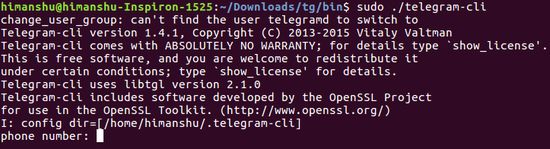
با توجه به اینکه برنامه با شماره های تلفن کار می کند ، از شما خواسته می شود که شماره مورد نظر خود را وارد کنید ، به دنبال آن یک کد عددی در تلفن خود دریافت خواهید کرد که باید در خط فرمان وارد کنید. پس از اتمام این کار ، شما آماده استفاده از تلگرام در خط فرمان هستید.
برای استفاده از سرویس در ترمینال ، باید لیستی از دستوراتی را که تلگرام کلیپ ارائه می دهد را در خاطر داشته باشید. به عنوان مثال ، برای ارسال پیام به یکی از مخاطبین تلگرام ، از دستور زیر استفاده کنید
[msg [peer] [text
[peer] را با نام مخاطب جایگزین کنید (کافی است نام را تایپ کنید و کلید TAB را بزنید ؛ نام به صورت خودکار تکمیل خواهد شد) و [متن] را با متن مورد نظر را ارسال کنید. صفحه نمایش زیر پیامی را که برای یکی از مخاطبین ارسال کردم و پاسخ آنها را نشان می دهد.
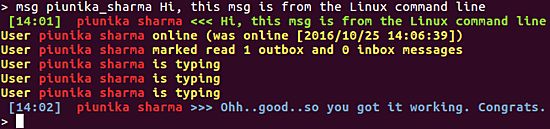
در اینجا یک لیست جامع از دستورات مربوط به پیام رسانی telegram-cli وجود دارد:
- [msg [peer] [text – برای این مشترک پیام ارسال می کند
- [fwd [user] [msg-seqno – ارسال پیام به کاربر. می توانید شماره پیام را با شروع از مشترک -N مشاهده کنید
- [chat_with_peer [peer – جلسه گفتگوی یک به یک با این مشترک شروع می شود. / برای خاتمه دادن به این حالت / خروج یا خروج از سیستم را تایپ کنید.
- add_contact [شماره تلفن] [نام خانوادگی] [نام خانوادگی] – می کوشد مخاطب را از طریق تلفن به لیست مخاطب اضافه کند
- rename_contact [کاربر] [نام] [نام خانوادگی] – سعی در تغییر نام مخاطب دارد. اگر دستگاه دیگری دارید ، این یک چالش خواهد بود.
- [mark_read [peer – تمام پیامهای دریافت شده را با مشترکان خود به عنوان خوانده شده علامت گذاری می کند
- [Delete_msg [msg-seqno – پیام را حذف می کند (هرچند کاملاً کامل نیست)
برای لیست کاملی از دستوراتی که ابزار ارائه می دهد ، به اینجا بروید. ( لینک)
نتیجه
موافقم که ، مراحل نصب شرح داده شده در اینجا ساده نیست ، و پس از انجام این کار باید دستورات زیادی را برای استفاده از سرویس پیام رسانی به خاطر بسپارید. اما با همه اینها واقعیت این است که شما می توانید از طریق خط فرمان به حساب Telegram خود دسترسی پیدا کنید که دارای اهمیت می باشد زیرا دسترسی به همه سرویس های اصلی و عمومی از ترمینال قابل دسترسی نیست.
نصب یک فرآیند یک باره است ، بنابراین نباید مسئله بزرگی باشد و در مورد دستورات ، به مرور زمان به آنها عادت خواهید کرد ، دقیقاً مانند اینکه اصول اولیه خط فرمان Linux را آموخته اید.
آیا این مقاله برایتان مفید واقع شد؟
منبع : سایت Make Tech Easier