

روشهای ساده ای برای اتصال به VPN خود از Ubuntu وجود دارد. بسیاری از VPN ها ارائه دهنده خدمات عالی برای لینوکس هستند. حتی اگر اینگونه نباشند ، می توانید از اپلیکیشن Network Manager برای تنظیم اتصال VPN استفاده کنید.
اما اگر می خواهید بدون GUI ارتباط برقرار کنید یا می خواهید اتصال شما به صورت خودکار به عنوان یک سرویس برای همه کاربران اجرا شود ، این گزینه ها واقعاً کار نمی کنند.
بسیاری از بهترین خدمات VPN در OpenVPN ساخته شده اند. OpenVPN یک سرور VPN رایگان و منبع باز است که در واقع می توانید از آن برای تنظیم VPN شخصی خود استفاده کنید. اما نیازی به انجام این کار نیست. شما فقط به بخش اشتراک OpenVPN نیاز دارید.
وقتی OpenVPN را در اوبونتو نصب می کنید ، اشتراک را نیز دریافت می کنید. شما می توانید از اشتراک OpenVPN برای اتصال به هر سرور OpenVPN ، صرف نظر از سرویس VPN یا اینکه اشتراک GUI دارید یا نه استفاده کنید.
OpenVPN یک سرویس است ، بنابراین می تواند در هنگام راه اندازی روی رایانه شما اجرا شود ، به این معنی که لازم نیست که آن را راه اندازی کنید و لازم نیست که پیوند را به طور جداگانه برای هر کاربر پیکربندی کنید.
OpenVPN را نصب کنید قبل از اتصال به سرویس VPN خود ، باید OpenVPN را در اوبونتو نصب کنید. چون در ذخیره ساز موجود است ، بنابراین برای به دست آوردن آن از apt استفاده کنید.
sudo apt install openvpn
پس از موفقیت در دستورات فوق ، می توانید باینری telegram-cli را در زیر فهرست “bin” پیدا کنید. برای راه اندازی ابزار ، دستورات زیر را اجرا کنید:
sudo apt install openvpn
پیکربندی VPN خود را بارگیری کنید
بیشتر ارائه دهندگان VPN تنظیمات در دسترس برای OpenVPN دارند. بررسی کنید که آیا ارائه دهنده VPN شما از OpenVPN پشتیبانی می کند (احتمالاً چنین است) و به دنبال فایل های پیکربندی آنها بگردید.
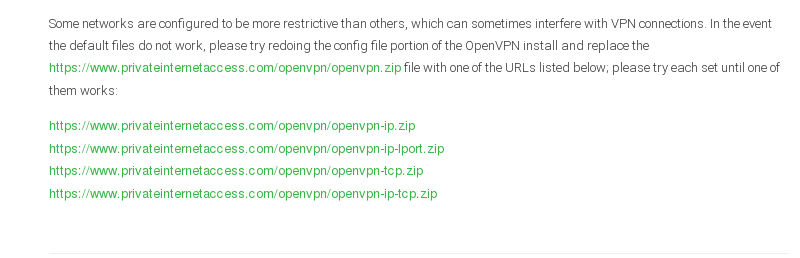
آنها ممکن است دارای صفحه اختصاصی برای تهیه آنها باشند ، یا ممکن است بسته های بزرگ “.zip” را با تمام تنظیمات موجود در اختیار داشته باشند. در هر صورت ، می توانید آنچه را که می خواهید یا نیاز دارید بارگیری کنید. اگر پرونده های جداگانه ای هستند ، معمولاً نام آنها به محل سرور داده می شود و به پسوند “.ovpn” ختم می شوند.
پیکربندی را کپی کنید
پس از تهیه پرونده یا بایگانی خود ، باید آن را در فهرست دایرکتوری OpenVPN قرار دهید. اگر نیاز به استخراج پرونده ها از یک فایل zip دارید ، ابتدا این کار را انجام دهید.
unzip openvpn.zip.
پرونده را در فهرست OpenVPN کپی کنید و آن را “openvpn.conf” تغییر نام دهید.
sudo cp ~/Downloads/OpenVPN/'Northeast US.ovpn' /etc/openvpn/openvpn.conf
مسیر و نام پرونده شما متفاوت خواهد بود. مثالهای موجود در اینجا ساخته شده است ، اما بسیاری از VPN ها از ساختاری مانند مثالها استفاده می کنند.
ورود خودکار
اگر نیاز به وارد کردن نام کاربری و رمز عبور خود در هر بار اتصال داشته باشید ، این هدف را به شما می دهد که OpenVPN به طور خودکار شروع شود. خوشبختانه ، OpenVPN با یک پرونده از ورود اتوماتیک پشتیبانی می کند.
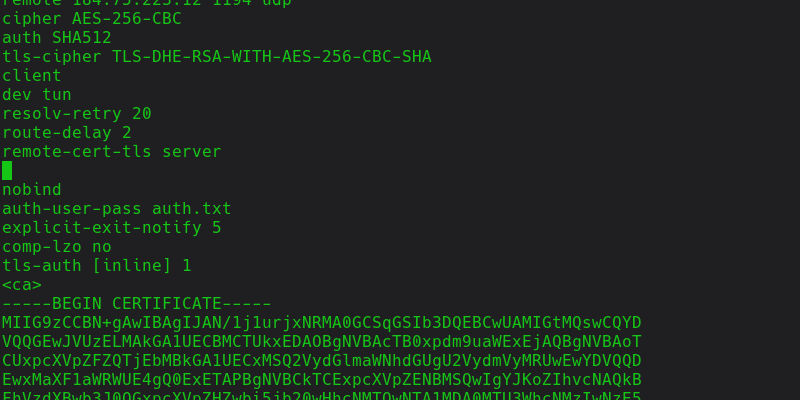
“/etc/openvpn/openvpn.conf” را با sudo باز کنید. به دنبال خطی باشید که شامل «گذرنامه کاربر» باشد. احتمالاً فقط در آنجا بنشینید و هیچ چیز دیگری در این خط نباشد. پس از آن ، “auth.txt” را در همان خط اضافه کنید. فایل را ذخیره کنید و آن را ببندید.
یک پرونده جدید در “/ etc / openvpn” با نام “auth.txt” ایجاد کنید. در اولین خط پرونده ، نام کاربری خود را قرار دهید. رمز عبور خود را در خط دوم قرار دهید. نیازی به چیز دیگری در پرونده نیست. آن را ذخیره کنید و ببندید.
راه اندازی مجدد و تست
این تنها کاری است که شما باید انجام دهید تا به VPN خود وصل شوید. سرویس OpenVPN را مجدداً اجرا کنید تا تغییرات به مرحله اجرا درآیند.
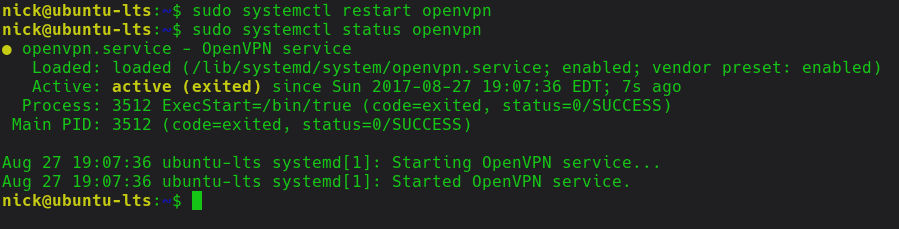
sudo systemctl restart openvpnبرای اطمینان از اینکه OpenVPN هر بار که کامپیوتر خود را راه اندازی می کنید ، راه اندازی میشود، آن را با systemd فعال کنید. احتمالاً قبلاً فعال شده است ، اما بررسی مجدد این کار بد نیست.
sudo systemctl enable openvpn
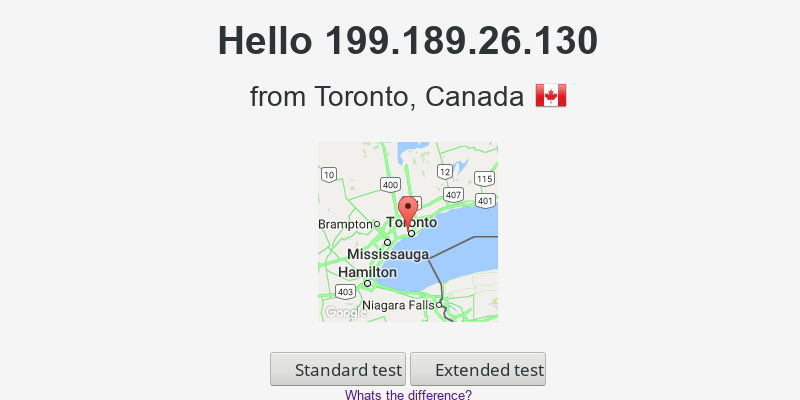
در آخر ، اتصال VPN خود را با dnsleaktest.com امتحان کنید. هنگام ورود به سایت ، باید آدرس IP و محل VPN خود را مشاهده کنید. برای اجرای تست طولانی روی دکمه زیری کلیک کنید و ببینید که هیچ اطلاعاتی از DNS در جریان نیست.
منبع : سایت Make Tech Easier