

آیا شما یک USB غیر قابل استفاده دارید؟
اگر به دلایلی کار نمیکند ، احتمالاً یکی از سناریوهای زیر را پیدا خواهید کرد: یا از حافظه کاملاً استفاده شده است حتی اگر هیچ پرونده ای نداشته باشید یا اینکه ویندوز به شما امکان نمی دهد درایو را فرمت کنید. در بدترین حالت ، نام درایو USB روی یارانه شما نشان داده نمیشود
اگر هر یک از این موارد آشنا به نظر می رسد ، باید بدانید که ممکن است مشکل شما به طور کامل تقصیر درایو USB نباشد. دلایل زیادی وجود دارد که ممکن است این خطاها را تجربه کنید. بعضی اوقات خطاهای پارتیشن وجود دارد که می توانند فضای ذخیره سازی را درگیر کنند.
برای حل مشکل یک درایو USB غیرقابل تحمل و غیرقابل استفاده ، مراحل مفصل این راهنما را دنبال کنید. هدف این است که داده های قدیمی را به طور دائم پاک کنید و به خود یک درایو USB جدید هدیه دهید.
توجه: مراحل زیر بر روی رایانه ویندوز انجام می شود.
1 .یک درایو خراب را تشخیص دهید :
اگر رایانه شما هنوز قادر به شناسایی درایو USB شما هست ، ممکن است بخواهید بدانید که آیا خراب شده است. “خصوصیات” پوشه درایو را انتخاب کرده و وضعیت دستگاه را بررسی کنید. اگر می گوید “این دستگاه به درستی کار می کند” ، این درایو USB ارزش صرفه جویی دارد.
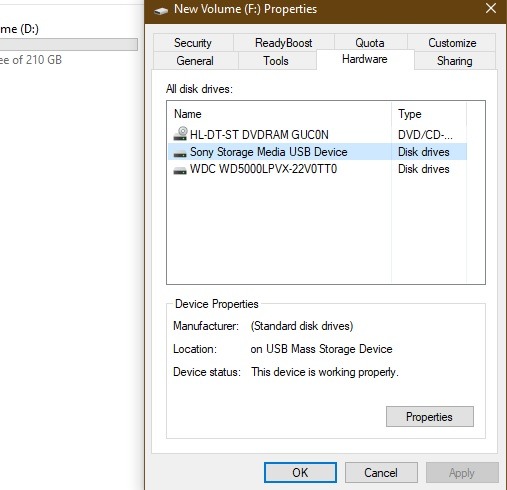
نیازی به نگرانی نیست اگر نتوانید پوشه درایو USB را ببینید. به چند مرحله بعدی توجه کنید زیرا آنها به شما در ساخت دوباره درایو کمک می کنند.
2 .پاک کردن درایو USB با ابزار خط فرمان Diskpart
ویندوز با یک گزینه دیسک فرمت داخلی برای پاک کردن همه چیز از درایو فلش USB همراه است که با یک کلیک راست روی درایو قابل دسترسی است ، اما در این مرحله احتمالاً کار نخواهد کرد
اگر دیگر نیازی به داده های ذخیره شده رسانه قابل جابجایی ندارید ، ابزار خط فرمان راهی بهتر برای کمک به شما در رسیدن به ریشه مشکل و رفع مشکلات فضای ذخیره سازی یک بار و برای همیشه است.
در ویندوز 10 ، به دکمه جستجو بروید و فرمان را به عنوان سرپرست اجرا کنید.
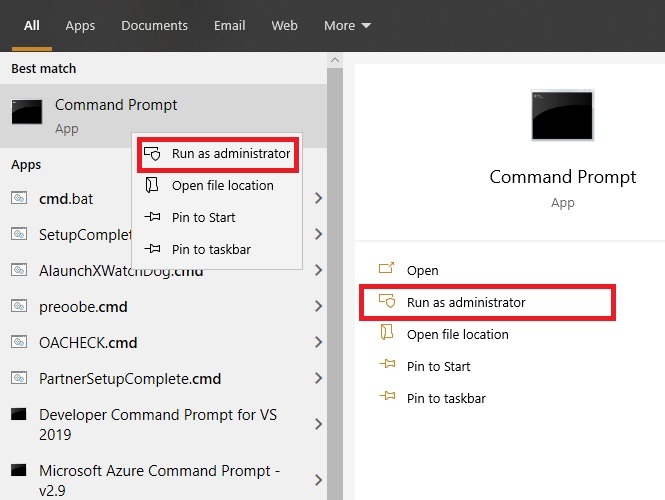
اطمینان حاصل کنید که درایو USB قبلاً درج شده است. به محض شروع کار ، مطابق شکل زیر ، قسمت discpart را وارد کنید. به زودی برنامه ای به نام “Diskpart” بارگذاری می شود ، که اساساً ابزار جداسازی دیسک مایکروسافت است. این امکان را به شما می دهد تا هر دیسک را مشاهده ، ایجاد ، حذف یا تغییر دهید.
کنار list disk ،Diskpart, را وارد کنید. با این کار لیستی از هرکدام از دیسک های متصل به رایانه شما فراهم می شود. در اینجا می توانید به راحتی اندازه درایو USB خود را شناسایی کنید.
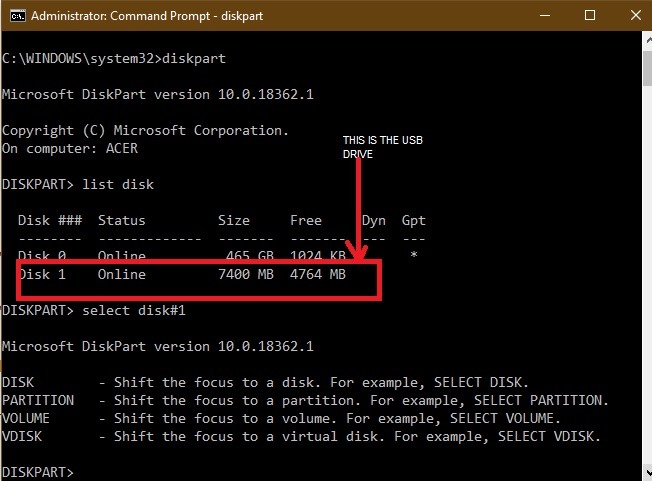
پس از این ، دیسک انتخابی # را وارد کنید. به جای # ، باید مقدار عددی درایو قابل جابجایی را همانطور که در صفحه زیر نشان داده شده است وارد کنید. خیلی زود باید پیام وضعیت موفقیت را میبینید ، “Disk # اکنون دیسک انتخاب شده است.”
هشدار: مراقب باشید به طور تصادفی شماره هارد رایانه خود را انتخاب نکنید . در غیر این صورت پشیمان خواهید شد.
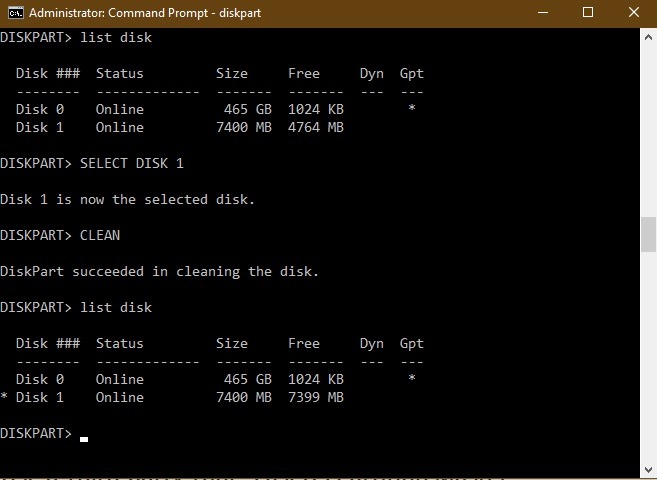
برای پاک کردن وسایل قابل جابجایی خود ، clean را وارد کنید. این فرمان محتویات درایو USB را کاملاً خالی می کند. با استفاده از دیسک لیست می توانید دوباره فضای آزاد شده را بررسی کنید. اکنون درایو USB برای تغییرات بیشتر آماده است.
3 . مجدداً USB Drive Volume را از کنسول مدیریت دیسک جدا کنید
حتی بعد از تمیز کردن درایو USB خود ، کامپیوتر شما قادر به مشاهده آن نخواهد بود. بنابراین ، ما نیاز به باز کردن کنسول مدیریت دیسک داریم که از منوی جستجو به راحتی قابل دسترسی است. همچنین می توانید “diskmgmt.msc” را تایپ کنید.
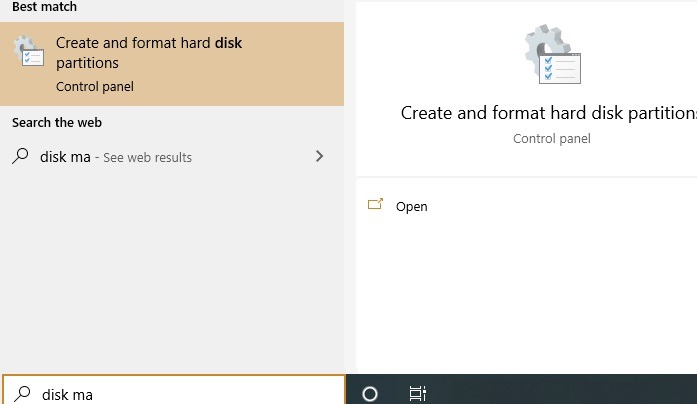
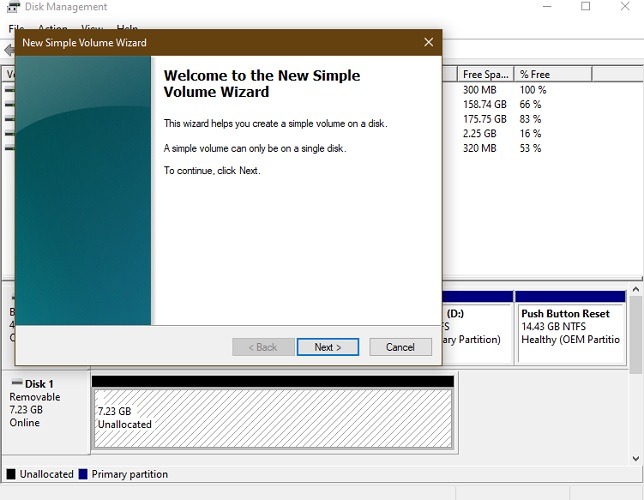
به محض باز شدن پنجره کنسول ، می توانید شماره دیسک را برای درایو USB خود مشاهده کنید. بر روی آن راست کلیک کرده و “create simple volume” را انتخاب کنید. این به پنجره پاپ آپ “جادوگر حجم جدید” منتهی می شود. اگر درایو USB در رایانه شما قابل شناسایی بود ، هرگز این گزینه را نخواهید دید. در عوض ، شما قادر خواهید بود به طور مستقیم دیسک را از این فهرست فرمت کنید. دلیلی وجود دارد که ما مجبور شدیم “Diskpart” را درجهت فرماندهی سریعتر اجرا کنیم.
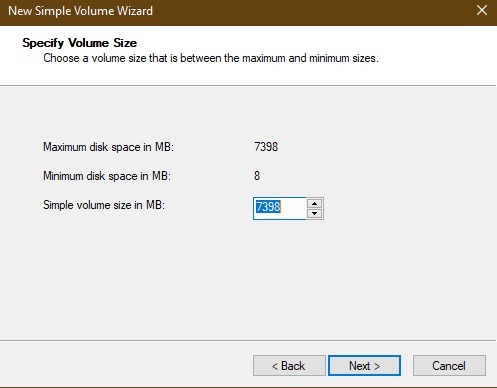
پس از کلیک بر روی بعدی ، می توانید اندازه را برای درایو مشخص کنید. حداکثر میزان را انتخاب کنید ، که به عنوان یک واحد پیش فرض در MB نشان داده شده است.
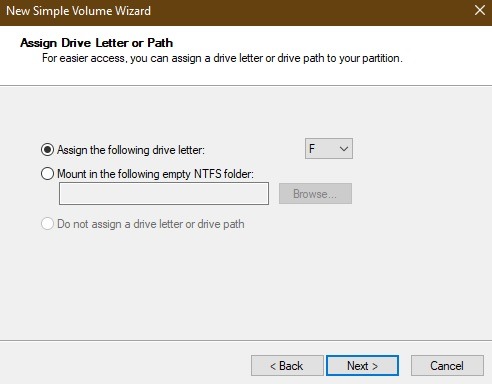
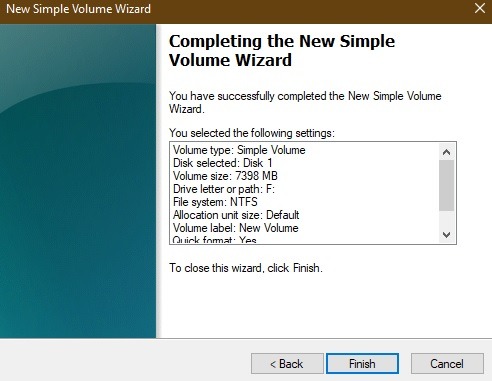
به محض مشاهده مرحله بعدی ، “assign drive letter” را انتخاب کنید که به شما کمک می کند بار دیگر درایو usb خود را مشاهده کنید. من “F” را مطابق تصویر اینجا انتخاب کردم.
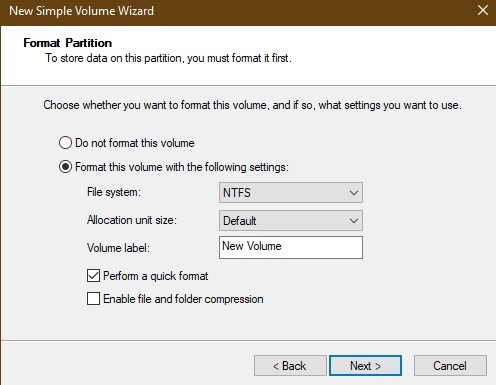
در مرحله بعد پارتیشن را قالب بندی کنید. این ممکن است فقط یک قدم اضافی باشد زیرا شما داده ها را پاک کرده اید. اما همیشه بهتر است که مطمئن باشید.
برای تکمیل volume wizard which حجم جدید که اکنون به درایو USB اختصاص یافته است ، روی “پایان” کلیک کنید.
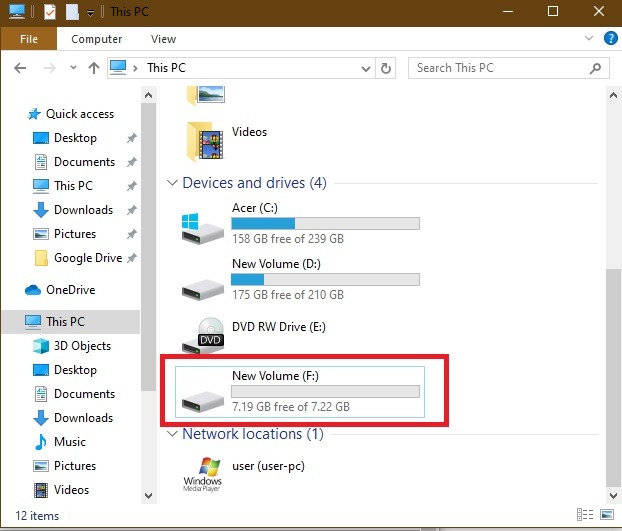
بعد از جابجایی مجدد فضای درایو USB غیرقابل جابجایی ، می توانید یک بار دیگر حافظه درایو USB را مشاهده کنید.
4 .از Wizard Partition برای نگه داشتن درایو USB در حالت mint استفاده کنید
اگرچه اکنون می توانید یک بار دیگر از رسانه قابل جابجایی استفاده کنید ، برای حفظ عملکرد USB درایو و بهینه سازی فضای ذخیره سازی دیسک به یک شخص ثالث نیاز دارید. برای این کار ، یک ابزار پریمیوم خوب به نام “جادوگر پارتیشن” وجود دارد. این می تواند به شما در تراز کردن پارتیشن های SSD ، دیسک های کلون و موارد دیگر کمک کند.
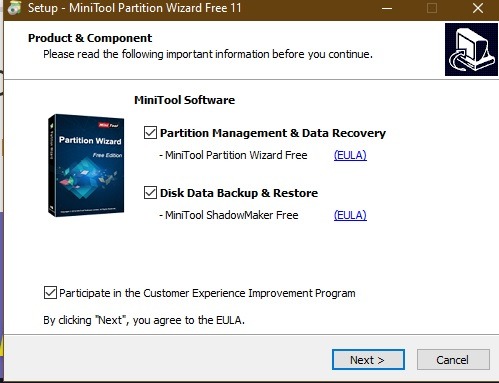
نرم افزار را بارگیری و نصب کنید. این امر ممکن است شما را به نصب نرم افزار ضد ویروس شخص ثالث ترغیب کند ، که میتوانید آن را نادیده بگیرید زیرا ممکن است نیازی به آن نداشته باشید.
می توانید درایو رسانه قابل جابجایی را مشاهده کنید. برای شناسایی هرگونه مناطق فاسد احتمالی ، به دنبال اسکن کامل بروید.
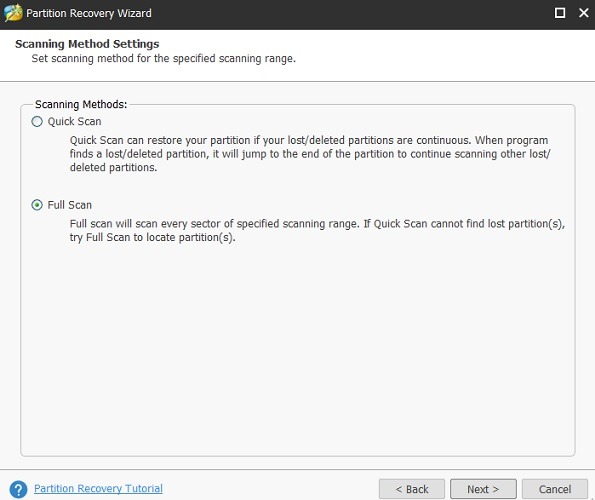
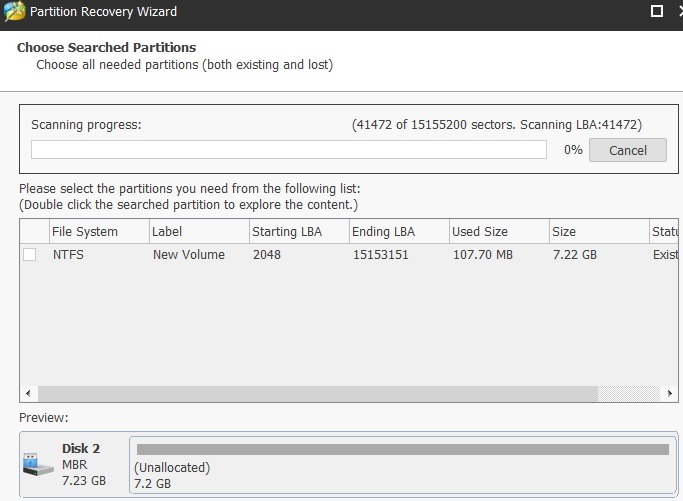
اسکن درایو USB شما را به فضای کامل موجود بازمیگرداند. پس از اتمام ، می توانید درست مانند زمانی که در شرایط mint بود از آن استفاده کنید.
نتیجه
اگر تاکنون درایوهای USB خود را غیر قابل استفاده و غیرقابل کنترل میدانستید، اولین گزینه ما دور انداختن آن است. اما ، هنوز کارها ی زیادی وجود دارد که شما می توانید آن را ادامه دهید تا زمانی که خراب نشده است. بنابراین ، بهتر است این مشکل را تشخیص داده و دریابید که آیا درایو usb شما هنوز قابل بازیابی است یا خیر. اگر بله ، پس شما ممکن است دوباره یک بار دیگر استفاده از آن را شروع کنید ، انگار واقعاً هیچ اتفاقی نیفتاده است. شما همچنین ممکن است بخواهید بدانید که چگونه پس از بازیابی ، آن را به یک سیستم فایل مناسب قالب بندی کنید.
آیا فلش مموری دارید که نمی توانید داده هایش را کاملاً پاک کنید؟ به ما اطلاع دهید و ما ممکن است بتوانیم به شما کمک کنیم.
منبع : سایت Make Tech Easier