

تلفن خود را قفل کنید :
اولین قدم برای ایمن نگه داشتن بچه ها ، جلوگیری از دسترسی آنها به تلفن شما بدون اطلاع شماست. از یک پین یا گذرواژه برای قفل کردن دستگاه خود استفاده کنید تا بچه های شما نتوانند به آن دسترسی پیدا کنند. اگر بچه های شما کمی بزرگتر هستند ، ممکن است بخواهید PIN را مرتباً تغییر دهید تا آنها نتوانند آنرا تشخیص دهند.
کنترل والدین را در فروشگاه Google Play تنظیم کنید:
برای جلوگیری از خرید غیرمجاز فرزندانتان در فروشگاه Play ، باید کنترل والدین را تنظیم کنید تا آنها بدون اجازه شما خرید نکنند. برنامه Play Store را باز کنید و روی نماد سه خط افقی در بالا سمت چپ ضربه بزنید. به سمت پایین بکشید و روی “تنظیمات” ضربه بزنید.
یکبار دیگر انگشت خود را به پایین بکشید تا اینکه گزینه “کنترل والدین” را ببینید و روی آن ضربه بزنید. آن را در گوشه بالا سمت راست تغییر دهید و باید یک سنجاق ایجاد کنید.
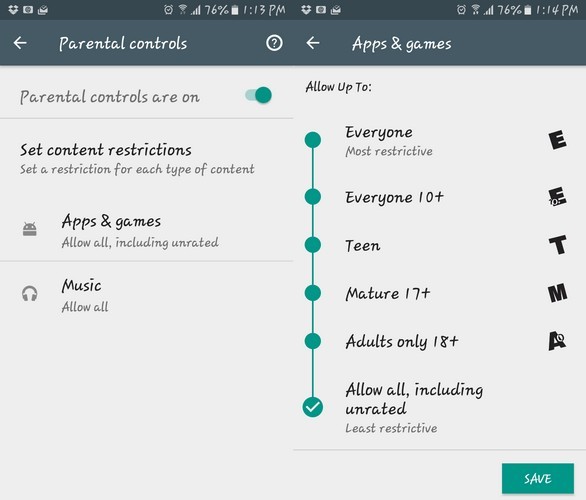
پس از ورود به سیستم ، می توانید موسیقی را که به صورت واضح مشخص شده است ، محدود کنید و با ضربه زدن روی برنامه ها و بازی ها ، می توانید رتبه هایی را که برنامه ها باید داشته باشند انتخاب کنید. در تنظیمات ، درست تحت کنترل والدین ، گزینه ای را برای نیاز به تأیید اعتبار برای Google Play مشاهده خواهید کرد.
از برنامه قفل لمسی استفاده کنید:
اگر می خواهید تلفن خود را به کودک نوپا یا کودک کوچکتر بدهید ، می توانید از یک برنامه استفاده کنید تا از پنجره ای که برای آنها تهیه کرده اید ، مانند یک فیلم ، خودداری کنید. برنامه ای که برای آن کار می کند Touch Lock – Locker Screen Locker برای پخش کنندگان ویدیو است.
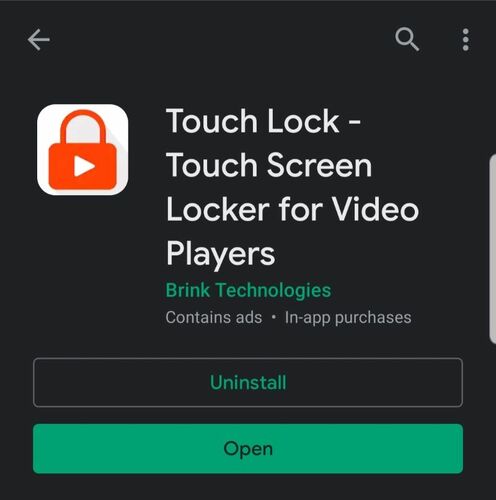
برای استفاده از آن ، برنامه را از فروشگاه Play بارگیری کنید. با باز کردن برنامه ، از شما خواسته می شود الگویی برای باز کردن قفل برنامه ایجاد کنید.
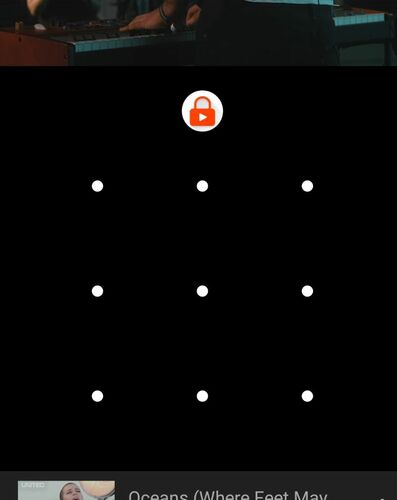
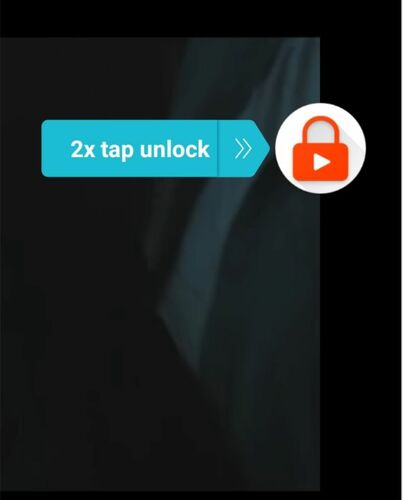
پس از تنظیم الگو ، به YouTube یا یک سیستم عامل ویدیویی دیگری بروید و یک ویدیو را برای تماشا انتخاب کنید. برای قفل کردن صفحه ، نوار اطلاع رسانی را پایین بیاورید و روی اعلان “Touch Lock Tap to lock screen” ضربه بزنید. یک نماد قفل قرمز روی صفحه ظاهر می شود. شفاف می شود و فضای زیادی را نمی گیرد. وقتی آماده قفل شدید ، دو بار روی نماد قفل ضربه بزنید ، سپس الگوی قفل خود را وارد کنید تا به طور عادی از تلفن استفاده کنید.
از یک برنامه خانگی کودکان استفاده کنید:
بچه های بزرگتر راضی نمی شوند که فقط در یک صفحه گیر کنند. راه حلی برای خوشحال و ایمن نگه داشتن این بچه ها استفاده از لانچری است که برای بچه ها طراحی شده است که آنها فقط با ورودی شما می توانند از آن خارج شوند. اگر تلفن سامسونگ دارید که حداقل Android Pie را اجرا می کند ، باید به تنظیمات خانه «کودکان» دسترسی آسان داشته باشید. این تنظیم امکان تنظیم برنامه ها و گزینه های مرور را برای دسترسی کودک فراهم می کند
.
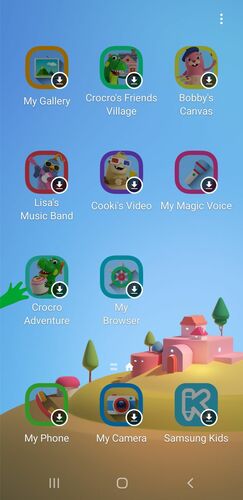
برای دریافت آن،
. برای دسترسی به پانل تنظیمات سریع ، از بالای صفحه به پایین بکشید.
2. روی دکمه خانه کودکان ضربه بزنید
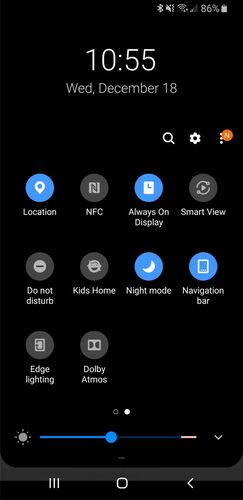
. یک پین Home (پین پیش فرض 0000) وارد کنید. تلفن من فقط از بیومتریک برای دسترسی به من استفاده کرده است.
4- PIN Home به شما امکان می دهد کنترل والدین را تنظیم کنید. مهمتر از همه ، بچه ها نمی توانند از خانه بچهها بدون آن خارج شوند. اگر تلفن شما از بیومتریک استفاده می کند ، حتی بهتر است زیرا بچه ها نمی توانند فقط رمز عبور را پیدا کنند تا بتوانند دسترسی پیدا کنند. از نظر جسمی باید به تلفن نگاه کنید.
برای اطلاعات بیشتر در مورد چگونگی راه اندازی خانه کودکان در سامسونگ ، از ویژگی های خانه کودکان در Galaxy خود بازدید کنید. در سایر تلفن های Android ، برنامه ای مانند Kids Place – Parental Control را امتحان کنید
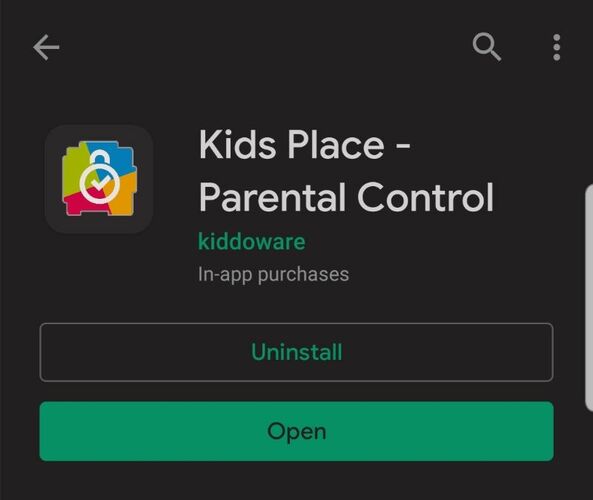
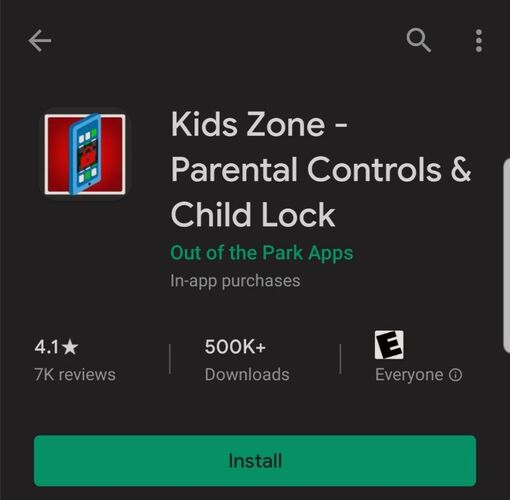
اینها مکانی امن ایجاد می کند که بچه های شما بتوانند برنامه هایی را که شما قبل از موافقت تأیید کرده اید ، راه اندازی کنند
برنامه های خود را قفل کنید:
اگر برنامه ها ، تصاویر یا پرونده هایی خاصی دارید که نمی خواهید فرزند شما به آن دسترسی داشته باشد ، می توانید این موارد را در یک پوشه امن قفل کنید. در یک تلفن Galaxy ، نوار اطلاع رسانی را پایین بیاورید ، نماد پوشه Secure را پیدا کنید و آن را تنظیم کنید. شما می توانید برنامه ها را به این بخش از تلفن خود منتقل کنید که برای ورود به آن لایه دیگری از امنیت نیاز دارد. می توانید برنامه ها را در آنجا قرار دهید و آنها را در کشوی برنامه معمولی خود حذف کنید.
برای سایر تلفن های Android ، برنامه ای مانند AppLock را امتحان کنید تا یک ویژگی مشابه را فعال کنید و برنامه ها و داده های خصوصی خود را از دست بچه های خود و هر کس دیگری که ممکن است از تلفن شما استفاده کند نگه دارید. از بسیاری جهات ، تنظیم تلفن جداگانه برای فرزند شما ساده تر از آن است که تلفن خود را در مقابل کودک قرار ندهید. با این حال ، همانطور که قبلاً نیز بیان کردم ، بچه ها از نظر فن آوری بسیار باهوش هستند. آنها ممکن است بتوانند تلاشهای شما برای کنترل تلفنهای خود را واژگون کنند. به عنوان یک معلم ابتدایی ، توصیه می کنم حداقل تا 12 سالگی آنها را با نظارت خود در تلفن خود محدود کنید.
منبع : سایت Make Tech Easier