
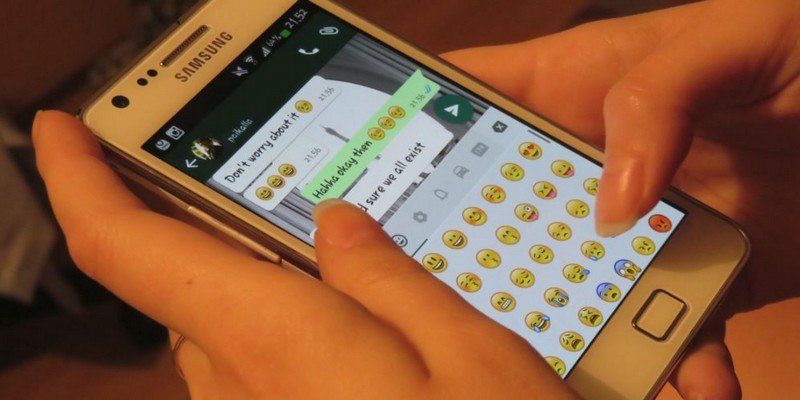
WhatsApp محبوب ترین برنامه پیام رسانی است و چیزی بیش از امکان ارسال پیام یا پیام صوتی را ارائه می دهد. با آخرین به روزرسانی های اخیر ، ویژگی های جدید مفیدی به ان اضافه شده است با تشکر از این ویژگی های جدید ، استفاده از برنامه بسیار ساده تر و راحت تر شده است این ویژگی ها به صورت واضح دیده نمی شوند ، بنابراین باید به روش جدید از برخی گزینه های موجود استفاده کنید. در زیر برخی از بهترین ویژگی ها و ترفندهای واتس اپ آورده شده است که احتمالاً از آنها آگاهی ندارید.
1.پیام صوتی را بدون فشار طولانی دکمه صوتی ضبط کنید : پیش از این مجبور بودید مدت زمان ضبط پیام صوتی انگشتتان را روی صفحه فشار دهید. اگر انگشتان می لغزید ، باید یک پیام صوتی دوم میفرستاد ید و سعی کنید به یاد بیاورید از کجای صحبتتان قطع شده است
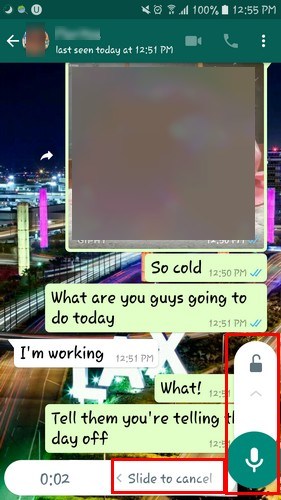
با فشار دادن دکمه صوتی ، دو گزینه را مشاهده خواهید کرد. در سمت چپ گزینه ای برای دور ریختن صوت را مشاهده می کنید ، اما بالای دکمه صوتی قفل است. انگشت خود را به سمت آن قفل بکشید و رها کنید. وقتی این کار را کردید ، تا زمانی که دکمه “ارسال” را فشار دهید ، ضبط ادامه می یابد.
2. تصویری از گالری دستگاهتان به عنوان تصویر زمینه چت اضافه کنید پیش زمینه پیش فرض چت ساده و کسل کننده است. خوشحال خواهید شد که می دانید به راحتی می توانید آن را تغییر دهید. هر مکالمه را باز کنید و روی سه نقطه عمودی در بالا سمت راست ضربه بزنید.
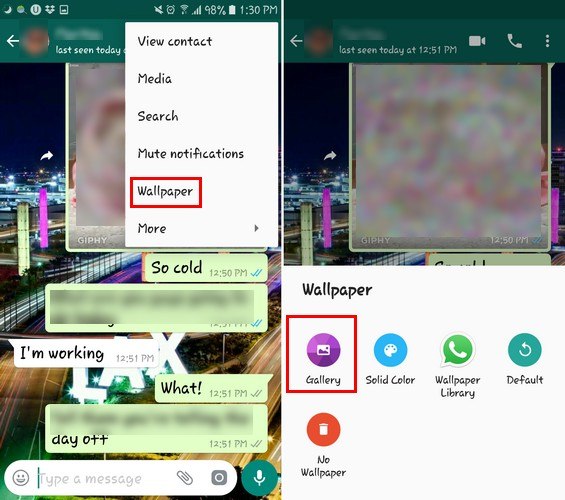
گزینه “تصویر زمینه” را انتخاب کرده و گزینه “گالری” را انتخاب کنید. تصویری را که در دستگاه Android خود دارید انتخاب کنید و در هر مکالمه ای که باز می کنید ظاهر می شود.
3.میانبرهای صفحه کلید مفید WhatsApp اگر برای دسترسی به WhatsApp از دسک تاپ از واتساپ وب استفاده می کنید ، می توانید از میانبرهای صفحه کلید زیر استفاده کنید و کارآمدتر باشید
. Ctrl + N – گپ جدید را شروع کنید
Alt + F4 – بستن
Ctrl + A – همه را انتخاب کنید
Ctrl + Shift + N – گروه جدید را شروع کنید
Ctrl + Z – واگرد
Ctrl + Shift + Z – Redo Ctrl + P وضعیت نمایه را باز کنید
Ctrl + V – چسباندن
Ctrl + C – کپی کنید
Ctrl + X – برش
Ctrl + F – جستجو
Ctrl + E – بایگانی گپ
Ctrl + Shift + U – علامت گذاری به عنوان خوانده نشده
Ctrl + Backspace – گپ را حذف کنید
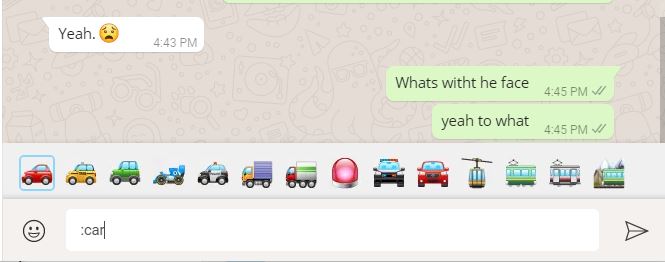
4 .قرار دادن ایموجی بدون استفاده از ماوس (WhatsApp وب) جستجوی همه ایموجی ها برای یک فرد مناسب می تواند بسیار وقت گیر باشد. حتی ناامید تر می شوید وقتی که می دانید کسی که به دنبال آن هستید حتی در آنجا نیست. سریعترین روش برای اطلاع از وجود ایموجی هایی که به دنبال آن هستید ، با تایپ کردن است. به عنوان مثال: ماشین. به محض اینکه تایپ کردن آن را تمام کردید ، ایموجی ها ظاهر می شوند (اگر WhatsApp آن را داشته باشد).
استفاده از بیش از یک حساب WhatsApp در همان رایانه (WhatsApp Web) اگر دو حساب WhatsApp دارید که باید آنها را باز کنید ، می توانید با باز کردن یک پنجره ناشناس و ورود به آن ، این کار را انجام دهید یا می توانید از مرورگر دیگری استفاده کنید. به این ترتیب می توانید دو حساب WhatsApp را در همان رایانه باز کنید.
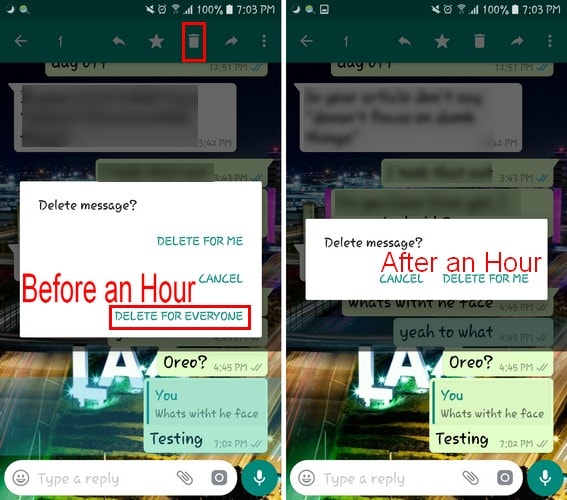
5 .پیام های خود یا هر کس را پاک کنید با به روزرسانی هایی که واتس اپ دریافت کرده است ، یکی دیگر از ویژگی های ضروری را اضافه کرده است: امکان پاک کردن پیام ها پس از ارسال آنها. اگر برای شخص اشتباهی پیام ارسال کرده اید ، کافیست پیام را طولانی فشار دهید -> نماد سطل زباله و باید گزینه پاک کردن پیام برای خود یا همه را ببینید. به خاطر داشته باشید که تنها یک ساعت فرصت دارید تا پیام خود را پس از ارسال پیام حذف کنید.
پس از اتمام این کار ، یک خط فرمان یا ترمینال را باز کرده و دستگاه های adb را تایپ کنید تا بررسی کنید که تلفن شما شناسایی شده باشد. اگر اینگونه است ، fastboot را تایپ کنید تا تلفن خود را به حالت عادی روشن کنید. پس از اتمام این کار ، می توانید تلفن خود را جدا کرده و به طور عادی از آن استفاده کنید. برای راه اندازی مجدد دستگاه می توانید از برخی دستورات رایج ADB مانند راه اندازی مجدد نیز استفاده کنید.
6 .بارگیری خودکار در داده های موبایل را متوقف کنید اگر دوستانتان شما را با رسانه بمباران می کنند ، وقتی از داده های تلفن همراه خود استفاده می کنید ، این ویژگی به شما کمک می کند. می توانید موارد را تنظیم کنید تا WhatsApp فقط هنگام استفاده از Wi-Fi ، رسانه را بارگیری کند ، و حتی در این صورت می توانید تصمیم بگیرید که برنامه می تواندچه چیزی را بارگیری کند و چه چیزی را نمی تواند.
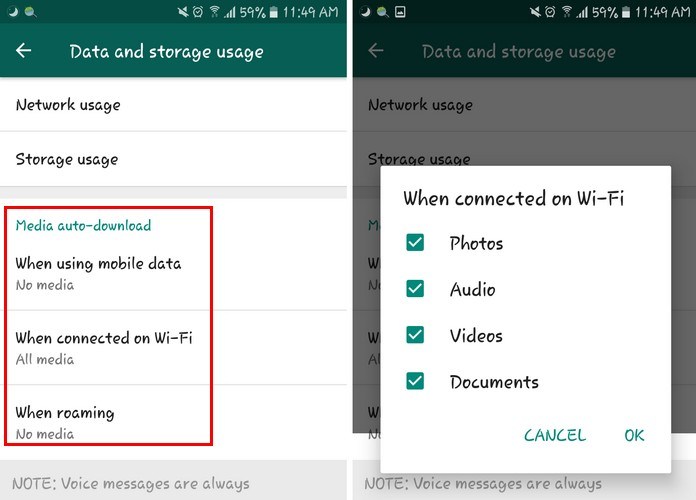
به “تنظیمات -> استفاده از داده و ذخیره سازی” بروید و در بخش بارگیری خودکار رسانه ، تغییرات لازم را انجام دهید. کافی است بخش نوع رسانه مورد نظر خود را بررسی کنید.
7 .کشف کنید که کدام مخاطب / گروه از فضای ذخیره سازی بسیار زیادی استفاده می کند ذخیره سازی چیزی است که بسیاری از کاربران اندرویدی نسبت به آن احتیاط می کنند. برای دیدن بیشترین ذخیره از چه مخاطبی ، به “تنظیمات -> استفاده از ذخیره سازی” بروید و اولین تماس موجود در لیست ، مخاطبی است که بیشترین ذخیره را دارد.
با ضربه زدن روی مخاطب می توانید تعداد تصاویر ، GIF ها ، فیلم ها ، پیام های صوتی و اسنادی که با شما تماس گرفته اند را ببینید. اگر می خواهید تمام رسانه ها را از آن مخاطب پاک کنید ، روی “مدیریت پیام ها” در پایین سمت راست ضربه بزنید. بعد از اینکه روی آن ضربه بزنید ، رسانه مورد نظر برای پاک کردن را بررسی کنید و مواردی را که می خواهید نگه دارید حذف کنید.
نتیجه:
امیدوارم WhatsApp با ارائه هر نسخه به روزرسانی ، ویژگی های مفیدتری را به شما نشان دهد چه ویژگی را می خواهید در به روزرسانی های بعدی مشاهده کنید؟ در نظرات به ما اطلاع دهید.
منبع : سایت Make Tech Easier