

اگر کاربر اندروید هستید ، شانس خوبی دارید که ویژگی آلارم آن را به خوبی استفاده کرده باشید. آیا با این وجود می دانید که می توانید دستیار Google را به الارم پیوند بزنید و تعیین کنید وقتی الارمی را از دست میدهید به طور اختصاصی چه واکنشی نشان دهد؟ در اینجا نحوه پیوند دستیار Google با زنگ هشدار و موارد جالبی وجود دارد که می توانید با آن کار کنید.
نحوه استفاده از دستیار Google با هشدارها
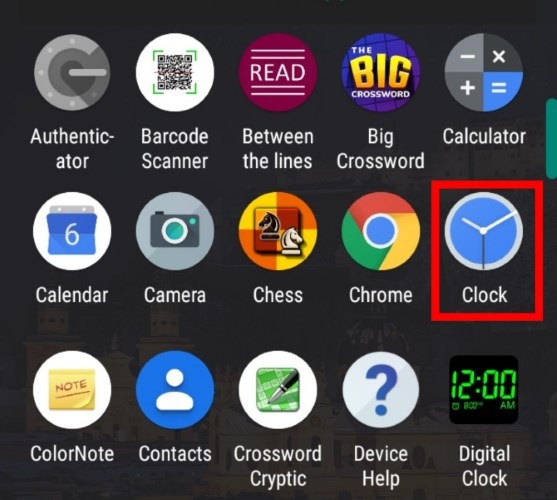
برای شروع ، باید منوی آلارم را بیاوریم. برای انجام این کار ، لیست برنامه ها را آورده و روی “Clock” ضربه بزنید.
هنگامی که در صفحه آلارم هستید ، روی نام زنگ موردنظر برای ویرایش ضربه بزنید. اگر هنوز زنگ هشداری تنظیم نکرده اید، روی دکمه پلاس در انتهای صفحه ضربه بزنید ، سپس زمان خاموش کردن زنگ را تنظیم کنید.
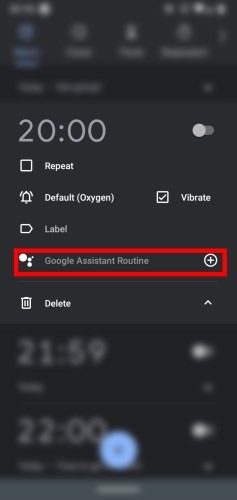
وقتی جزئیات زنگ هشدار نشان داده می شود ، دکمه ای را در پایین قسمت تنظیمات با نام “Google Assistant Routine” مشاهده خواهید کرد. به نظر می رسد پیچیده است ، اما خیلی نترسید😂. در حقیقت ، برخی از ویژگی های پایه را می توان از طریق تیک زدن روی جعبه ها روشن و خاموش کرد!
برای رفتن به تنظیمات Google Assistant روی نماد بعلاوه این تنظیمات کلیک کنید. گزینه های زیادی ظاهر می شوند ، بنابراین اجازه دهید آنها را تجزیه کنیم.
آپشن های زنگ هشدار دستیار گوگل
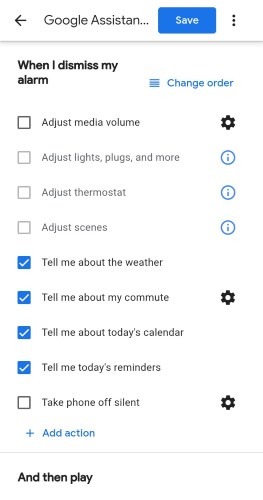
“هنگامی که زنگ هشدار خود را رد می کنم” اقدامات از پیش تنظیم شده است که با خاموش کردن زنگ هشدار غیرفعال میشوند. شما برخی از اقدامات از پیش تنظیم شده را می توانید انتخاب کنید ، مانند اینکه دستیار Google به شما بگوید آب و هوا چطور خواهد بود ، جاده ها چقدر پر ازدحام است و هرگونه یادآوری برای روزتان. اگر چراغ هوشمند ، پلاگ ، ترموستات یا دستگاه های هوشمند دارید که ، روی صفحه اجرا میشوند می توانید آنها را در اینجا هم تنظیم کنید.
در پایین لیست “افزودن عملکرد” وجود دارد . در اینجا ، می توانید یک دستورالعمل برای دستیار Google تایپ کنید. فرمان را تایپ کنید همانطور که آن را به طور شفاهی به دستیار Google می دهید. به عنوان مثال ، “دستگاه پخش همه را از خواب بیدارکن” باعث می شود دستیار Google پیام “همه را از خواب بیدار کن” را برای هر دستگاه متصل پخش کند. همچنین می توانید دستورات محبوب را مرور کنید تا دامنه عملکردهایی را که می توانید انجام دهید ببینید.
اکنون که تنظیمات خود را تنظیم کرده اید ، می توانید بر روی “تغییر ترتیب” در بالا سمت راست ضربه بزنید تا ترتیب اقدامات را تغییر دهید. به عنوان مثال ، ممکن است شما بخواهید Google قبل از صحبت در مورد هوا ، یادآوریهای شما را به شما بگوید.
سرانجام ، قسمت “و سپس اجرا کن” در پایین قرار دارد. همیشه بعد از تمام مراحل قبلی پخش می شود ، و می توانید بین اخبار ، پادکست ، کتاب صوتی یا چیز دیگری از این قبیل انتخاب کنید. برای اصلاح آنها می توانید روی cog کنار بعضی از این گزینه ها ضربه بزنید. به عنوان مثال ، تنظیم اخبار به شما امکان می دهد که برای ایجاد زمینه خبری خود انتخاب کنید که از کدام منابع خبری استفاده شود.
پس از اتمام کار ، برای ذخیره تنظیمات ، روی پیکان در سمت چپ بالای صفحه ضربه بزنید. حالا روال هشدار دلخواه خود را دارید!
دلیلی برای گذاشتن آلارم
بسیاری از کاربران اندروید از آلارم گوشی خود اطلاع دارند اما نمیدانند که تلفنشان میتواند وضعیت آب وهوا را هنگام قطع کردن آلارم به آنها اطلاع دهد حالا شما میدانید که چطور یک روتین برای زمانی که آلارم را قطع می کنید برنامه ریزی کنید تا طبق نیاز شما عمل کند.
چه روتین هایی را در دستیار گوگل برنامه ریزی کرده اید؟ با ما به اشتراک بگذارید
منبع : سایت Make Tech Easier