
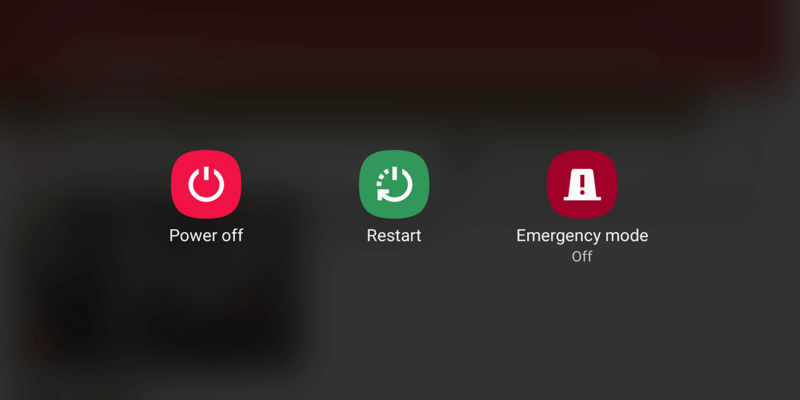
تلفن های هوشمند اندرویدی ممکن است کارآمد باشند ، اما در برابر سایش طبیعی و شکستگی مصون نیستند. دکمه های بدنه به احتمال زیاد خراب می شوند. پس از ماهها و سالها فشار دادن ، آنها از کار می افتند . ممکن است بتوانید با از کار افتادن کنترل حجم صدا کنار بیایید ، اما دکمه پاور یک مسئله بزرگتر است. در اینجا چگونگی فعال کردن تلفن Android بدون دکمه پاور آورده شده است.
1. با استفاده از شارژر تلفن
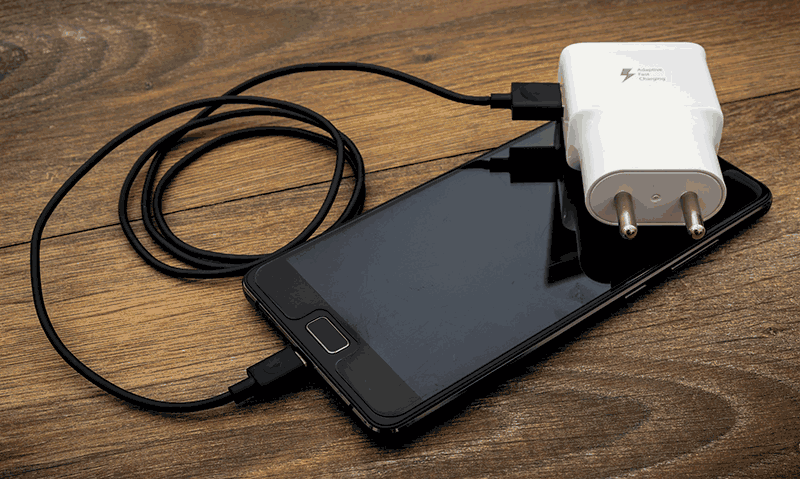
به نظر نمی رسد این روش برای همه تلفن ها کار کند ، اما این یک راه حل نسبتاً ساده است ، و ابتدا باید سعی کنید آن را امتحان کنید. اگر تلفن اندرویدی شما هنوز روشن است و باتری آن به اندازه کافی باقی مانده است ، با وصل کردن آن به شارژر باید صفحه تلفن شما روشن شود. این به شما امکان می دهد صفحه نمایش لمسی را کنترل کنید و برخی از اقدامات زیر را انجام دهید تا دکمه پاور خود را به صورت دائمی دور بزنید.
2. استفاده از لانچر جایگزین
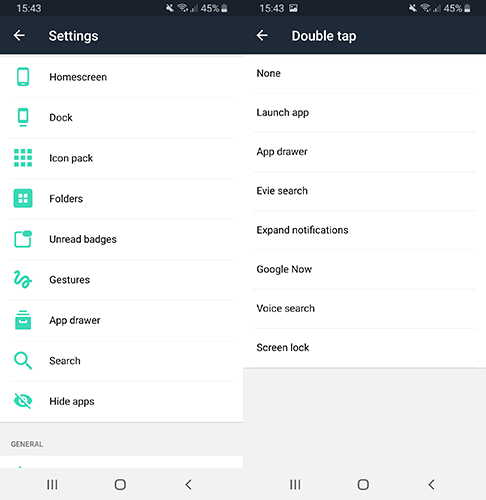
به لطف رابطهای خانگی شخص ثالث (رابط کاربری دستگاه Android شما) ، می توانید ویژگی های اضافی را برای کنترل صفحه دستگاه خود به دستگاه Android خود اضافه کنید با این روش نیاز است که تلفن شما یکبار روشن شود ، اما پس از روشن شدن ، می توانید دکمه پاور خود را دور بزنید ، اگرچه در بسیاری موارد ، فقط به شما امکان می دهد صفحه نمایش خود را غیرفعال کنید.
به عنوان مثال ، Evie Launcher به شما امکان می دهد صفحه نمایش خود را با تنظیم حرکات شخصی مانند دو ضربه زدن یا کشیدن صفحه به بالا یا پایین قفل کنید. برای این کار به تنظیمات Evie Launcher خود دسترسی پیدا کرده و به “حرکات” بروید. روش ژست خود را انتخاب کرده و “قفل صفحه” را انتخاب کنید.
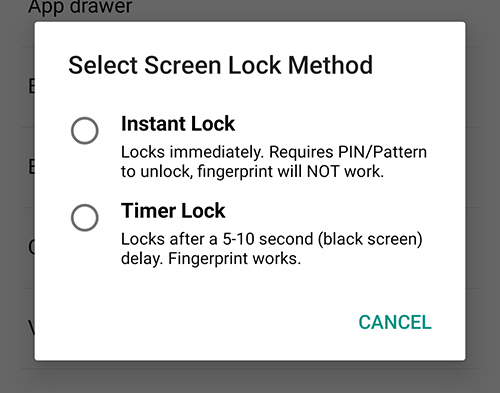
از اینجا ، “روش قفل صفحه” را انتخاب کنید. می توانید قفل فوری (جایی که صفحه نمایش شما بلافاصله قفل خواهد شد) یا قفل تایمر (که قفل آن تا چند ثانیه به تعویق می افتد) را انتخاب کنید.
در صورت لزوم ، برای تأیید انتخاب خود ، روی “فعال سازی” کلیک کنید.
3. از Bridge Debug Bridge (ADB) استفاده کنید
Android Debug Bridge ابزاری است که به شما امکان می دهد از رایانه شخصی خود اقدام به انجام کارهایی در دستگاه Android کنید. اگر نمی توانید از دکمه خاموش استفاده کنید ، می توانید از آن استفاده کنید تا بتوانید تلفن خود را روشن کنید.
پس از تنظیم ADB در رایانه شخصی ، از جمله فعال کردن اشکال زدایی USB در تلفن ، قادر خواهید بود برای این کار دستوراتی را به تلفن خود ارسال کنید. با فرض اینکه تلفن شما خاموش است ، آن را به رایانه شخصی خود وصل کنید و بلافاصله با نگه داشتن دکمه “میزان پایین صدای” خود ، تا زمانی که صفحه نمایش بالا آمدن بوت تلفن ظاهر شود ، اقدامات لازم را برای حالت “fastboot” دستگاه خود انجام دهید.
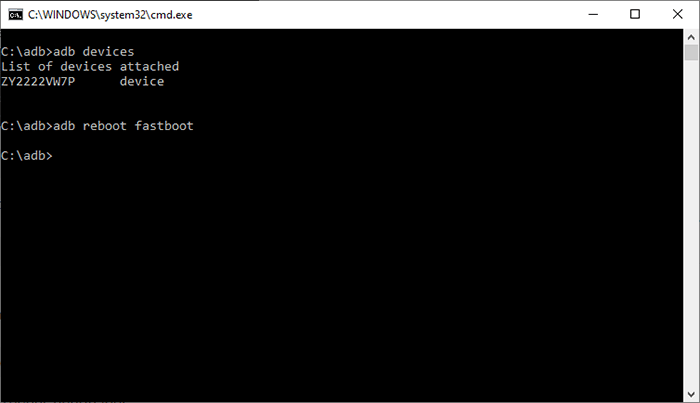
پس از اتمام این کار ، یک خط فرمان یا ترمینال را باز کرده و دستگاه های adb را تایپ کنید تا بررسی کنید که تلفن شما شناسایی شده باشد. اگر اینگونه است ، fastboot را تایپ کنید تا تلفن خود را به حالت عادی روشن کنید. پس از اتمام این کار ، می توانید تلفن خود را جدا کرده و به طور عادی از آن استفاده کنید. برای راه اندازی مجدد دستگاه می توانید از برخی دستورات رایج ADB مانند راه اندازی مجدد نیز استفاده کنید.
4. پس از روشن شدن دستگاه ، دکمه دیگری را ایجاد کنید.
اگر دکمه پاورتان کار نمیکند یا خراب است ، دکمه ی دیگری را برای روشن کردن صفحه تعریف کنید. نکته منفی این است که فقط در صورت روشن بودن تلفن کار می کند ، بنابراین باید اطمینان داشته باشید که باتری هرگز به طور کامل قطع نمی شود. برنامه هایی مانند Button Mapper به شما امکان را می دهد که دکمه های فیزیکی دیگری ، مانند کنترل صدا یا دکمه Bixby (موجود در برخی از تلفن های سامسونگ) را پیکربندی کنید.
Button Mapper را باز کنید و دستورالعمل های موجود در برنامه را دنبال کنید تا مجوزهای مورد نیاز خود را به برنامه بدهید. پس از اتمام کار ، لیستی از دکمه های بدنه خود را مشاهده خواهید کرد.
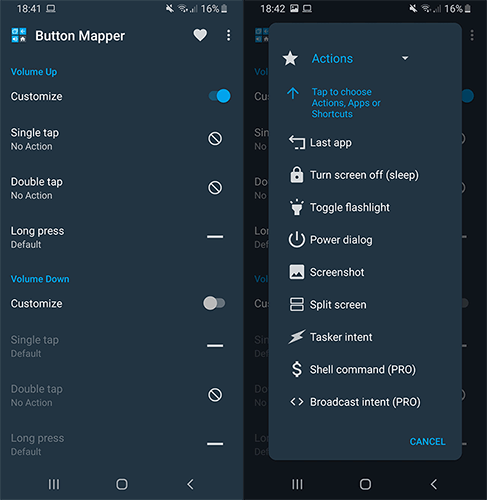
روی مورد دلخواه خود ضربه بزنید (به عنوان مثال “دکمه های صدا”) و در فهرست بعدی ، روی “سفارشی سازی” ضربه بزنید. ” می توانید “خاموش کردن صفحه” را انتخاب کنید تا بتوانید صفحه تلفن خود را خاموش کنید. در قسمت “فشار طولانی” ، “گفتگوی قدرت” را انتخاب کنید تا به منوی پاور دسترسی پیدا کنید. متأسفانه ، دکمه Mapper به شما اجازه نمی دهد صفحه نمایش خود را بیدار کنید ، پس اگر تلفن شما از قبل خاموش باشد ، نمی توانید ان را روشن کنید. برنامه ای مانند Gravity Screen به شما امکان می دهد حرکاتی را انجام دهید تا صفحه نمایش خود را روشن یا خاموش کنید. برنامه را نصب کنید و برای ارائه مجوزهای لازم ، دستورالعمل ها را دنبال کنید. پس از نصب ، فعال کردن صفحه نمایش شما می تواند به سادگی با کشیدن صفحه لمسی شما انجام شود.
دکمه پاور لازم نیست
می توان تلفن همراه را بدون دکمه پاور فعال کرد. برنامه هایی مانند Gravity Screen یا Button Mapper به شما امکان می دهند صفحه نمایش خود را بیدار کنید یا آن را خاموش کنید. برای استفاده از آنها ، تلفن شما باید روشن باشد. اگر تلفن شما خاموش است ، استفاده از ADB بهترین روش برای روشن کردن تلفن در این شرایط است. تا زمانی که تلفن شما روشن است می توانید از آن در کنار برنامه های بالا استفاده کنید.
منبع : سایت Make Tech Easier