
صرف نظر از اینکه از چه بستر پیام رسانی استفاده می کنید ، پیام ها و گپ های شما از اهمیت بالایی برخوردار هستند. به همین دلیل شما باید از آنها ، از جمله رسانه های ارسال شده ، نسخه پشتیبان تهیه کنید ، تا در صورت دزدیده شدن دستگاه یا بروزرسانی نرم افزار فاسد ، آنها را از دست ندهید. در اینجا ما چگونگی تهیه نسخه پشتیبان از گپ های واتساپ در دستگاه iOS را به سرویس iCloud اپل ارائه می دهیم.
پیش از این ، می توانستید با استفاده از iTunes چت های Whatsapp را به رایانه خود پشتیبان تهیه کنید. با این حال ، در نسخه های اخیر iOS ، این نسخه پشتیبان مستقیم با استفاده از iCloud Drive مستقیماً روی ابر انجام می شود. با استفاده از iCloud Drive میتوان از ، تمام داده های Whatsapp شما (چت ها + رسانه) در فضای ابری نسخه پشتیبان تهیه کرد و در صورت نیاز به راحتی بازیابی شان کرد.
اگرچه ممکن است درایو iCloud Drive خود را فعال کرده باشید ولی این ، لزوماً به معنای فعال کردن پشتیبان گیری واتساپ نیست. برای فعال کردن نسخه پشتیبان از Whatsapp در iCloud Drive ، راهنمای زیر را دنبال کنید:
1 .در iPhone / iPad خود ، برنامه تنظیمات را باز کنید.
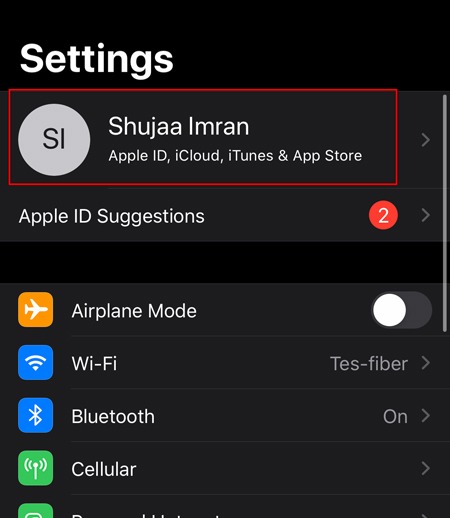
2 .بر روی نام خود (نام Apple ID) در بالای صفحه کلیک کنید. این کار شما را به بخش Apple ID سوق می دهد.
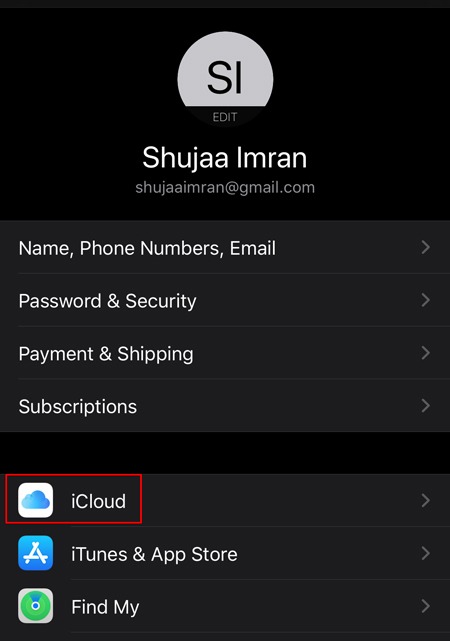
3 .روی iCloud ضربه بزنید.
4 .در اینجا ، به پایین بروید و ضامن را برای iCloud Drive فعال کنید.
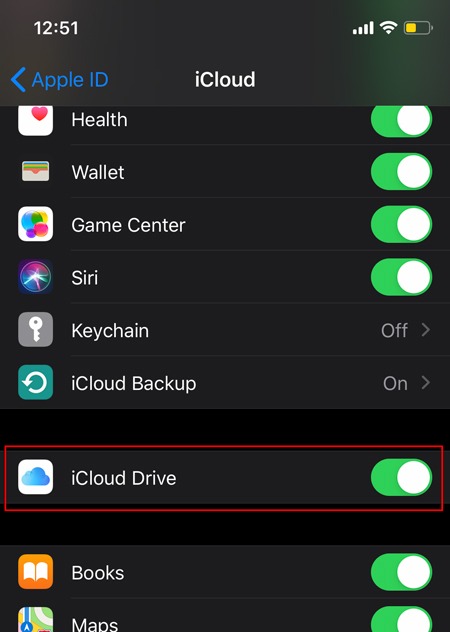
5 .از همان فهرست ، پایین بروید و iCloud Drive را برای واتساپ فعال کنید.
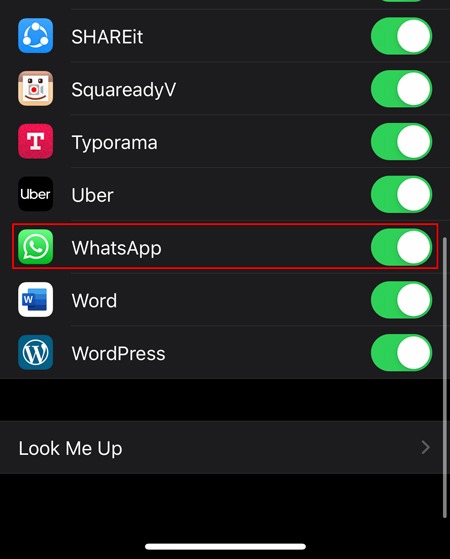
پس از اتمام این کار ، میتوانید از برنامه واتساپ نسخه پشتیبان تهیه کنید. می توانید به صورت خودکار یا دستی از آن نسخه پشتیبان تهیه کنید. مراحل زیر را دنبال کنید:
1 . Whatsapp را بر روی iPhone یا iPad خود باز کنید.
2 .بر روی زبانه تنظیمات ، که در گوشه پایین سمت راست صفحه قرار دارد ضربه بزنید.
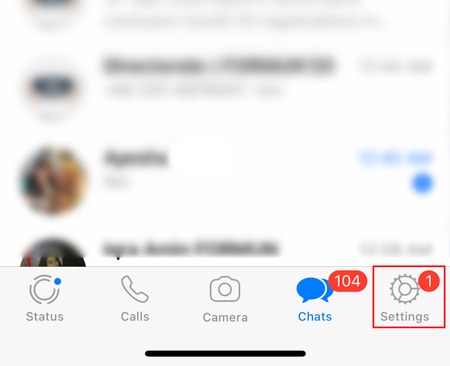
3 .در اینجا ، به چت ها بروید -> پشتیبان گپ.
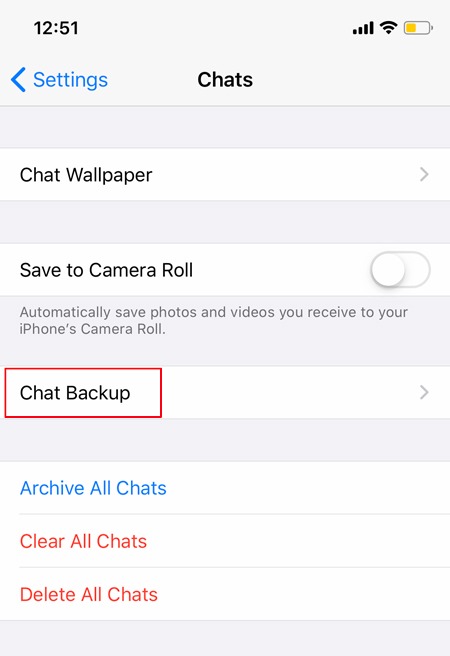
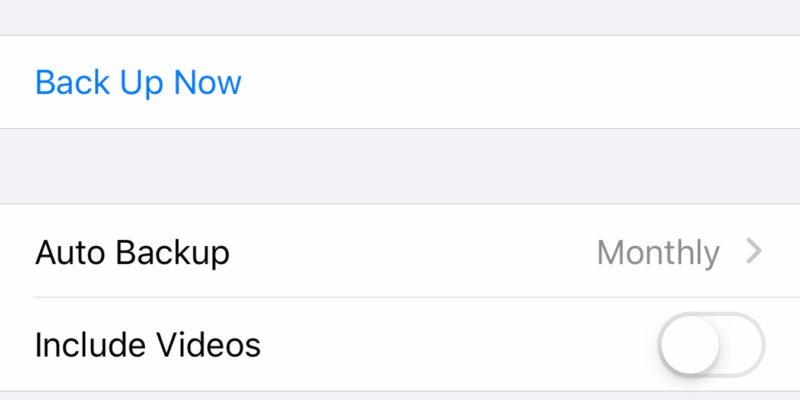
4 .گزینه ای را برای تهیه نسخه پشتیبان از گپ های خود پیدا کنید. با ضربه زدن روی “پشتیبان گیری اکنون” به طور خودکار از تمام گپ ها و رسانه های خود در iCloud نسخه پشتیبان تهیه می کنید.
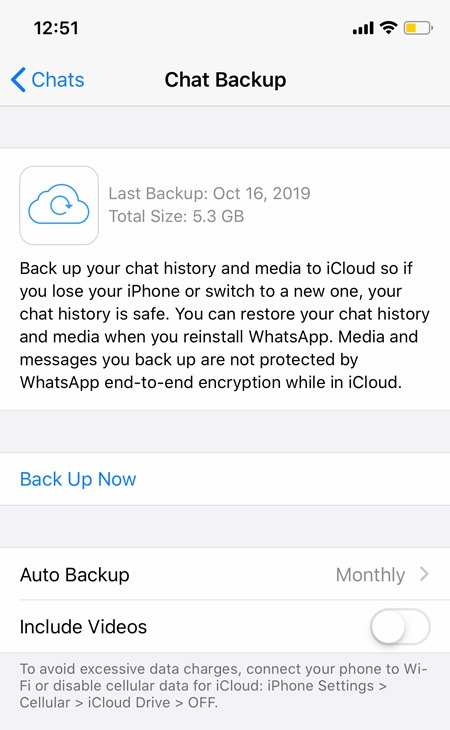
به همین ترتیب ، اگر می خواهید فرکانس پشتیبان گیری از گپ هایتان را تنظیم کنید ، می توانید از فهرست “پشتیبان گیری خودکار” این کار را انجام دهید. می توانید از نسخه پشتیبان تهیه روزانه ، هفتگی یا ماهانه استفاده کنید. یا اگر می خواهید ، می توانید آن را کاملاً خاموش کنید.
ما توصیه می کنیم که تهیه ی نسخه های پشتیبان را فقط از طریق Wi-Fi انجام دهید ، زیرا بسته به نوع مصرف شما و بسته به نوع استفاده از بسته های پشتیبان، تهیه ی نسخه پشتیبان از 300 تا 400 مگابایت تا 5 تا 6 گیگابایت در هر جایی خواهد بود.
تهیه نسخه پشتیبان از داده های روزانه در ارتباط با تلفن همراه می تواند صورتحساب قابل توجهی در مورد داده های تلفن همراه ایجاد کند. برای صرفه جویی در قبض خود ، دسترسی به داده های تلفن همراه را برای iCloud غیرفعال کنید یا پشتیبان گیری خودکار را خاموش کنید. با انتخاب “شامل فیلم ها” در نسخه پشتیبان خود ، اندازه پشتیبان گیری شما بسته به میزان فیلم هایی که در رسانه واتساپ دارید ، بسیار زیاد خواهد شد.
حال حتی اگر واتساپ را حذف یا نصب مجدد کنید یا به دستگاه جدیدی تغییر دهید ، می توانید به راحتی مکالمات خود را در عرض چند ثانیه بازیابی کنید. هرگاه Whatsapp را در دستگاه iOS جدید خود فعال کنید ، از شما خواسته می شود داده های خود را از iCloud بازیابی کنید.
آیا این مقالع راهنما برایتان مفید واقع شد؟ در کامنت ها به ما اطلاع دهید.
منبع : سایت Make Tech Easier