

نصب فونت بر روی آیفون از مدتها پیش کاری بوده است که صاحبان آن می توانستند انجام دهند اما iOS 13 این قابلیت را به سطح بعدی رسانده است. این شرکت در هنگام معرفی iOS 13 و iPadOS توسط Apple ، قلمهای سفارشی را برای دستگاههای شما معرفی کرد. این یک ویژگی نسبتاً محدود است زیرا از نظر سیستم گسترده نیست ، اما قطعاً گامی در جهت درست است. اپل ، که از مدتها پیش به دلیل داشتنwalled garden شناخته شده است ، مردد بوده است تا دسترسی عمیق داخلی نرم افزارهای خود را به مشتریان خود ارائه دهد. پیش از این ، برنامه های موجود در فروشگاه App توانستند جادویی عمل کنند و فونت ها را نصب کنند ، اما در iOS 13 / iPadOS اولین باری است که اپل به طور رسمی از نصب فونت پشتیبانی می کند.
در اینجا نحوه دریافت فونت های خود در جدیدترین نرم افزار اپل آورده شده است:
منیجر فونت را پیدا کنید
قبل از شروع به نصب فونت های سفارشی ، باید بدانید که در کجا می توانید آنها را پیدا کنید. بیایید با مهمترین چیزی که می دانیم شروع کنیم. قلم های سفارشی فقط در یک گروه کوچک از برنامه ها قابل نصب هستند. وقتی می گوییم کوچک ، منظورمان کوچک است. در حال حاضر ، فونت های سفارشی فقط برای برنامه های اپل مانند Mail ، Keynote ، Numbers و Pages مناسب خواهند بود. Adobe قول داده است در آینده از قلم های سفارشی در برنامه های Photoshop و Illustrator خود استفاده کند. نمیخواهم بگویم که قلم های سفارشی را نمی توان در برنامه های شخص ثالث استفاده کرد می توانید استفاده کنید ، اما آنها به عنوان بخشی از رابط پیش فرض نیستند.
حالا که این مسئله را پوشش دادیم ، چگونه باید منیجر فونت را پیدا می کنید؟ بیایید با Mail.app شروع کنیم زیرا نقطه شروع خوبی است.
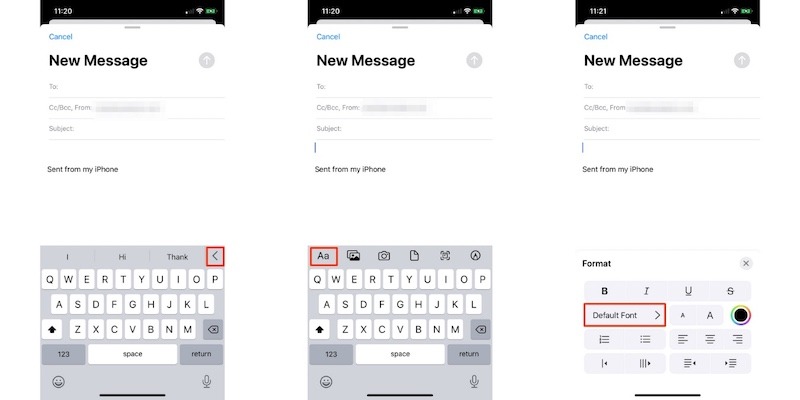
1 . برای دسترسی به منوی فونت ، شروع به نوشتن یک ایمیل کنید و به قسمتی از متن پیام ضربه بزنید. وقتی این کار را کردید ، صفحه کلید ظاهر می شود.
2 .در ردیف بالا در سمت راست یک نماد “<” قرار دارد. روی آن ضربه بزنید. اکنون مجموعه ای از گزینه ها را مشاهده خواهید کرد. آگزینه ای را در سمت چپ که “Aa” است پیدا کنید. بر روی آن ضربه بزنید.
3 .یک منو ظاهر می شود که صفحه کلید را با گزینه های دیگری جایگزین می کند. “Font Default Font” را در ستون سمت چپ پیدا کرده و روی آن کلیک کنید. پس از انجام این کار ، همه گزینه های فونت موجود را می توانید انتخاب کنید که می توانید در برنامه Mail ظاهر شوند.
پس از نصب فونت های سفارشی جدید ، آنها به طور خودکار در این لیست ظاهر می شوند.
فونت های سفارشی را از فروشگاه App بارگیری کنید
وقتی می دانیم که چگونه قلم های سفارشی را نصب کنیم ، باید آنها را پیدا کنیم. خوشبختانه ، کاملا آسان است، کافی است فروشگاه App بروید. برای نصب قلم های سفارشی از جمله Creative Cloud Adobe تعدادی گزینه محبوب در بین برنامه ها وجود دارد که می تواند 1300 قلم اضافی را به صورت رایگان به سیستم شما اضافه کند. برنامه هایی مانند Font Diner و Fonteer نیز انتخاب فونت های سفارشی را ارائه می دهند.
نصب فونت های سفارشی
برای آسان تر کردن امور ، از برنامه Adobe Creative Cloud شروع به نصب فونت های سفارشی کنید. برای اینکار ، فقط مراحل زیر را دنبال کنید.
1 .برنامه Adobe را در iPhone یا iPad خود باز کنید البته اگر iOS 13.1 یا ورژن های بعد از آن روی دستگاه خود نصب دارید.
2 .به برنامه “قلم ها” در برنامه بروید.
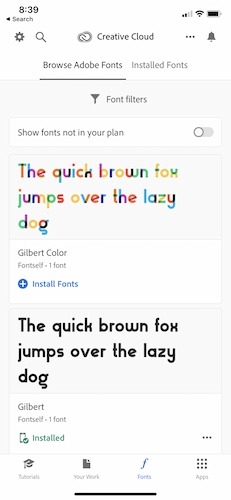
3 .روی “نصب قلم ها” ضربه بزنید.
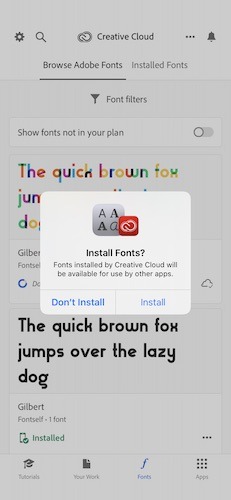
4 .یک منوی سیستم iOS ظاهر می شود. برای شروع مراحل نصب روی “نصب” ضربه بزنید.
5- اکنون می توانید کل لیست گزینه های فونت را جستجو کنید. وقتی فونتی را پیدا کردید که می خواهید اضافه کنید ، روی “نصب قلم ها” کلیک کنید و هر قلم را جداگانه اضافه کنید. با 1300 قلم موجود ، گزینه های منحصر به فرد زیادی وجود دارد ، بنابراین می توانید کل لیست را جستجو کنید.
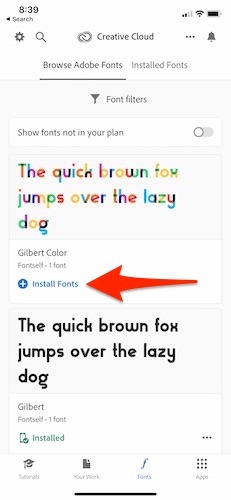
پس از بارگیری قلم ها ، آنها به طور خودکار بر روی دستگاه نصب می شوند. در این مرحله واقعاً کار دیگری وجود ندارد که نیاز باشد انجام دهید.
مدیریت فونت های سفارشی
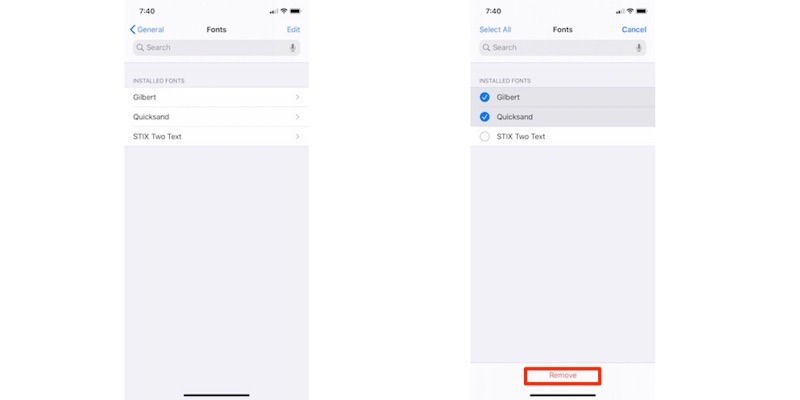
مهم نیست که از کدام برنامه استفاده کنید ، همه قلمهای سفارشی شما در همان مکان مدیریت می شوند. این موضوع هم برای iPhone و iPad قابل استفاده است. برای یافتن قلمها ، به قسمت “تنظیمات -> عمومی -> فونت” بروید. از اینجا می توانید تمام قلمهای سفارشی موجود خود را ببینید. اگر می خواهید یک قلم را پاک کنید چه اتفاقی می افتد؟ خیلی آسان است. از منوی قلم تحت تنظیمات ، به سادگی انگشت خود را روی هر فونت موجود در لیست بکشید و سپس روی “حذف” ضربه بزنید. پس از ضربه زدن ، بلافاصله از دستگاه خارج می شود. اگر ترجیح می دهید چندین قلم را به طور همزمان پاک کنید ، روی “ویرایش” در گوشه بالا سمت راست ضربه بزنید و فونت هایی را که می خواهید حذف کنید انتخاب کنید. هنگامی که انتخاب خود را انجام دادید ، روی “حذف” در پایین صفحه ضربه بزنید.
نتیجه
متأسفانه ، فرایند نصب قلم اپل نشان می دهد که ما در از بین بردنwalled garden آن مسیر طولانی را در پیش داریم. خیلی خوب میشد اگر میتوانستیم فونت هارا در سراسر برنامه های قابل اجرا اعمال کنیم، در برخی موارد البته اینکار قابل انجام است. در حال حاضر ، اپل با شخصی سازی دستگاه ، همچنان قدم های کوچکی را در جهت صحیح بر می دارد. امیدوارم این فقط یک پیش زمینه ازانواع آزادی عمل هایی باشد که در نسخه های آینده نرم افزار IOS شاهد آن خواهیم بود
منبع : سایت Make Tech Easier